php小编百草为您介绍小米11应用小窗口的打开方法。小米11具备小窗口功能,用户可以在使用应用时同时进行其他操作,提升了多任务处理效率。通过简单的操作步骤,您可以轻松实现小米11应用小窗口的打开,让手机使用更加便捷。下面就让我们一起来了解小米11应用小窗口打开的详细教程吧!
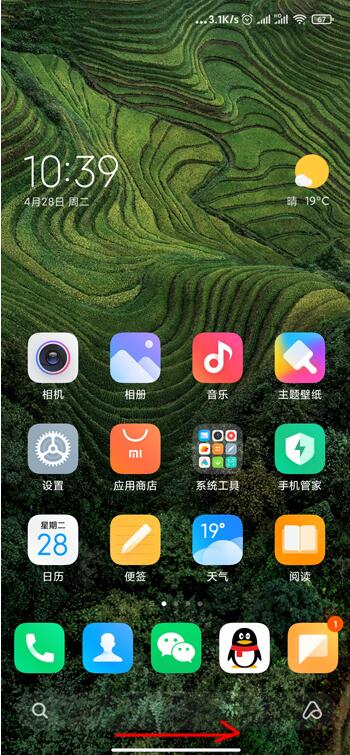
1、首先我们需要打开手机,然后在手机的底部小白条从左到右滑动屏幕,进入多任务切换界面中。
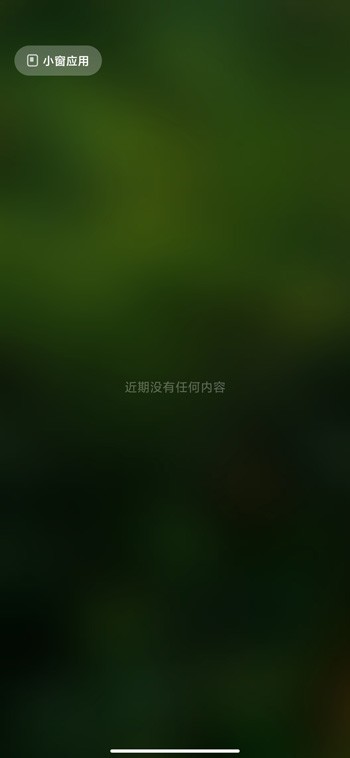
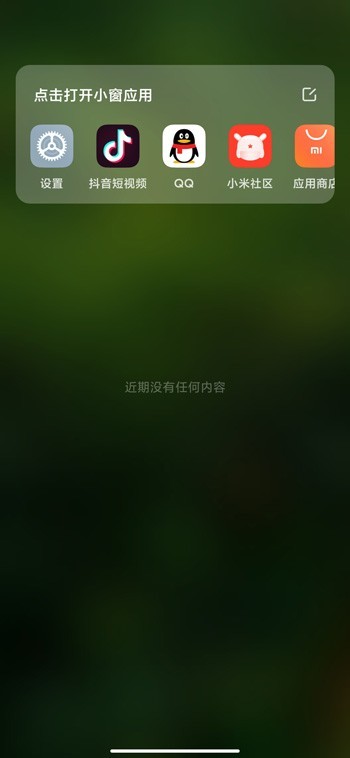
2、进入到多任务切换界面后,我们需要找到界面中左上角的【小窗应用】按钮点击,进入到小窗应用界面。
3、在小窗应用选择中点击自己想要设置的小窗应用,点击应用即可进入到小窗模式。
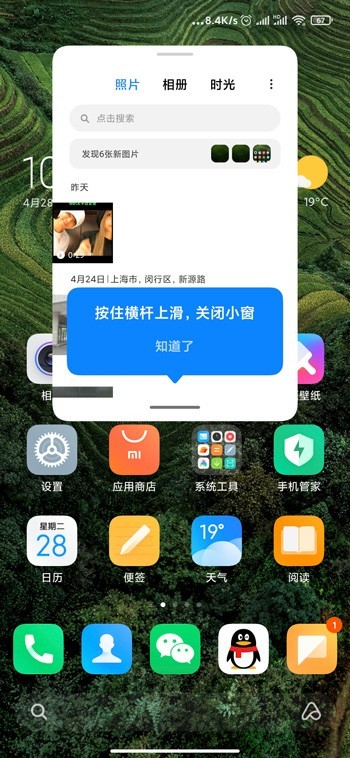
4、当我们点击过某一个手机应用后,我们就会在主界面看到一个手机应用的小的窗口出现,使用起来非常的方便。
文章来自机圈观察员网,发布者:,转载请注明出处:https://www.jqgcy.com/xinjizixun/103398.html