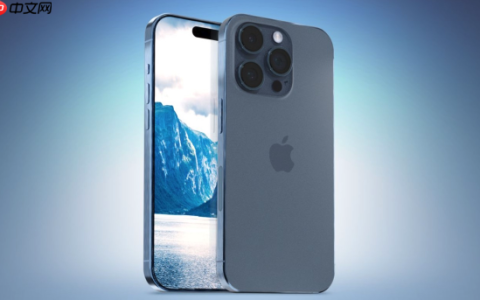
若通讯录未同步或未识别本地存储源,可通过五种方式导入联系人:一、从SIM卡导入基础号码;二、用iCloud同步完整联系人;三、通过vCard文件批量导入;四、用隔空投送快速转移;五、借助电脑备份恢复整体数据。
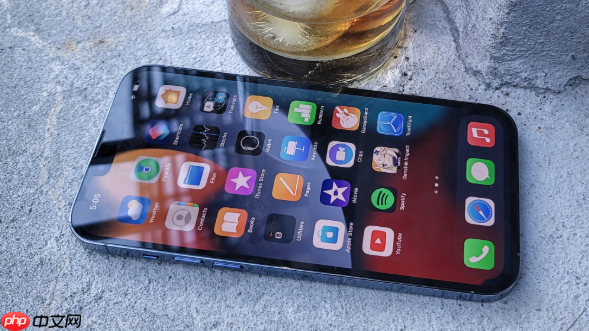
如果您已更换新iPhone,或需将存储在SIM卡、旧设备或云端的联系人号码导入当前苹果手机,则可能是由于通讯录未同步或未识别本地存储源。以下是解决此问题的步骤:
一、从SIM卡导入手机号码
该方法适用于将传统SIM卡中保存的姓名与电话号码直接载入iPhone通讯录,无需网络,但仅支持基础字段(姓名、号码),不包含地址、邮箱等扩展信息。
1、确认SIM卡已正确插入iPhone并被系统识别;
2、打开「设置」应用;
3、向下滚动并点击「通讯录」;
4、点击「导入SIM卡通讯录」;
5、等待进度提示消失,进入「通讯录」App验证导入结果。
二、通过iCloud同步导入手机号码
该方法利用Apple ID账户在多台设备间自动同步完整联系人数据,包括号码、邮箱、生日、备注等,且支持跨设备实时更新。
1、在旧iPhone上打开「设置」→顶部Apple ID→「iCloud」;
2、确保「通讯录」开关处于开启状态,并等待同步完成;
3、在新iPhone上登录同一Apple ID;
4、进入「设置」→您的姓名→「iCloud」→开启「通讯录」;
5、选择「合并」,系统将自动下载iCloud中全部联系人信息。
三、使用vCard文件导入手机号码
该方法适合从安卓、电脑或邮件附件中导入结构化联系人数据,可保留全部字段,且不受iCloud空间限制,适用于批量迁移场景。
1、获取.vcf格式文件:可通过安卓导出、iCloud网页端下载、或邮件附件接收;
2、在iPhone上打开该.vcf文件(如通过邮件点击附件、或通过“文件”App定位);
3、点击右上角「共享」按钮,选择「添加到通讯录」;
4、确认弹窗提示,系统将逐条解析并存入本地通讯录。
四、通过隔空投送导入单个或多个手机号码
该方法适用于快速转移少量关键联系人,无需中间存储介质,全程在苹果生态内完成,加密传输保障隐私安全。
1、在旧iPhone上打开「通讯录」App,进入联系人列表;
2、轻点目标联系人,点击右上角「…」或「共享」图标;
3、选择「共享联系人」→「隔空投送」→选取新iPhone设备;
4、在新iPhone上接受传输请求,联系人即刻添加至本地通讯录。
五、借助电脑iTunes/Finder备份恢复导入手机号码
该方法适用于旧iPhone未开启iCloud同步、或需整体迁移包括通讯录在内的全部数据的情形,依赖有线连接与本地备份完整性。
1、用原装数据线将旧iPhone连接至Mac(macOS Catalina及更新)或Windows电脑;
2、在Mac上打开「访达」,在边栏选择设备;在Windows上打开「iTunes」,点击设备图标;
3、点击「立即备份」,勾选「加密本地备份」以确保通讯录等敏感数据被包含;
4、断开旧机,连接新iPhone,选择「从备份恢复」→选取刚创建的备份文件;
5、等待恢复完成,重启后通讯录将完整还原。
文章来自机圈观察员网,发布者:,转载请注明出处:https://www.jqgcy.com/shoujipingce/34082.html