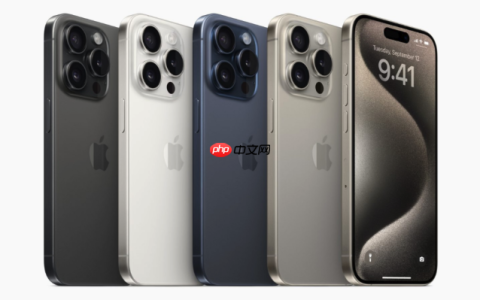
iPhone关机失败时,可依机型选择对应按键组合、强制重启、辅助触控或设置菜单方式关机:全面屏机型双键调出滑块;iPhone 8系列同理但防误触SOS;iPhone 7单键长按;老款机型需Home+电源键协同;触控失效时强制重启;小白点或设置菜单提供无按键方案。
如果您尝试关闭iPhone设备,但屏幕无响应或标准操作无效,则可能是由于系统卡死、触控失灵或按键故障导致关机指令无法执行。以下是针对不同iPhone机型的关机与重启按键操作指南:
一、全面屏机型(iPhone X 至 iPhone 15 系列)
该类机型取消了实体Home键,采用音量键与侧边电源键协同触发关机界面,依赖硬件信号绕过当前UI层直接调用系统关机流程。
1、同时按住右侧侧边电源键和左侧任意音量键(音量+或音量−),持续约3秒。
2、屏幕弹出“滑动来关机”滑块后,用手指向右拖动滑块。
3、设备将进入关机倒计时,约10秒后完全断电。
二、iPhone 8 与 iPhone 8 Plus
虽保留Home键外观,但其关机逻辑已与全面屏机型统一,需通过双键组合唤醒关机界面,避免误触发SOS紧急呼叫功能。
1、长按顶部或右侧电源键(具体位置依机型而定),持续约5秒。
2、屏幕显示红色“滑动来关机”滑块,滑块右侧带有电源图标。
3、向右拖动滑块,等待屏幕渐暗并最终熄灭。
三、iPhone 7 与 iPhone 7 Plus
此系列采用全封闭式虚拟Home键,关机依赖传统单键长按机制,系统会识别长按行为并加载关机UI。
1、长按右侧电源键不放,保持按压状态至少5秒。
2、观察屏幕是否出现“滑动来关机”提示框,若未出现,继续按压至第8秒。
3、确认滑块出现后,向右滑动完成关机动作。
四、配备实体Home键的老款机型(iPhone 6s、iPhone SE 第一代及更早)
此类机型沿用经典双键物理中断机制,通过同时施加电源键与Home键压力,强制终止当前运行进程并进入关机引导流程。
1、同时按住屏幕下方圆形Home键和顶部(或右侧)电源键。
2、保持两个按键持续被按下的状态不少于12秒,期间屏幕可能闪烁或震动一次。
3、当“滑动来关机”滑块稳定显示于屏幕中央时,向右拖动滑块执行关机。
五、触控失效或系统卡死时的替代关机方案
当屏幕完全无响应、滑块无法触发或触摸失灵时,所有机型均可通过强制重启实现等效关机效果,该操作将切断当前系统供电并重新初始化启动链。
1、全面屏机型:快速按音量+键→立即松开;紧接着快速按音量−键→立即松开;最后长按侧边电源键约10–15秒,直至出现白色Apple标志后松手。
2、iPhone 8/8 Plus:操作步骤与全面屏机型一致,即音量+→音量−→长按电源键。
3、iPhone 7/7 Plus:同时按住右侧电源键和左侧音量−键,持续按压10–15秒,直到屏幕黑屏并亮起Apple标志。
4、iPhone 6s及更早机型:同时按住Home键与顶部电源键,持续按压12秒以上,直至看到Apple标志出现。
六、辅助触控(小白点)关机操作
该方法不依赖物理按键,适用于按键损坏、进水或长期磨损导致接触不良的场景,前提是已提前开启辅助触控功能。
1、打开【设置】→【辅助功能】→【触控】→【辅助触控】,开启开关。
2、返回桌面点击屏幕上的小白点,选择【设备】→【更多】→【重新启动】。
3、在弹出的确认窗口中点击重新启动,设备将自动执行关机并重启流程。
七、设置菜单关机方式
该路径为纯软件操作,无需任何物理按键参与,适用于所有iOS 12及以上系统版本,且不受按键状态影响。
1、打开【设置】→【通用】,向下滚动至列表底部。
2、点击关机选项,系统随即加载关机界面。
3、屏幕上出现“滑动来关机”滑块后,向右拖动完成关机。
文章来自机圈观察员网,发布者:,转载请注明出处:https://www.jqgcy.com/shoujipingce/33602.html