需通过五种方法管控儿童下载应用:一、启用屏幕时间的内容与隐私限制并禁用App安装;二、开启家人共享的“购买前询问”功能实现远程审批;三、退出Apple ID并关闭App Store网络连接;四、用第三方工具加密App Store入口;五、关闭自动下载并禁用Siri安装指令。
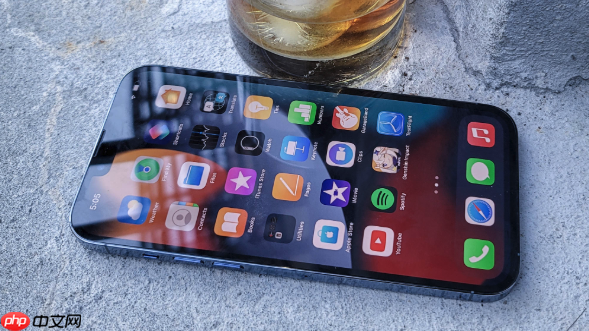
如果您希望在苹果手机上防止儿童擅自下载应用,则需通过系统内置的“屏幕使用时间”与“家人共享”机制实施权限管控。以下是实现该目标的具体操作路径:
一、启用内容与隐私限制并禁用App安装
此方法通过关闭设备本地的安装权限,使任何用户(包括儿童)在未输入管理员密码的情况下无法从App Store下载或删除应用。
1、打开“设置”App,向下滚动并轻点“屏幕时间”。
2、在“家人”下方轻点您孩子的姓名。
3、轻点“内容与隐私限制”,若提示输入密码,请输入已设定的屏幕使用时间密码,然后开启该功能。
4、轻点“iTunes Store 与 App Store 购买项目”。
5、将“安装App”选项设为不允许。
二、开启“购买前询问”功能实现远程审批
该方式依赖“家人共享”群组,所有下载请求将实时推送至家长设备,由家长手动确认后才可执行,适用于已加入同一家庭群组的设备间协同管控。
1、确保您的Apple ID已创建并启用了“家人共享”,且孩子的账户已加入该群组。
2、打开“设置”,轻点顶部您的Apple ID名称。
3、选择“家人共享”,再选择对应的孩子账户。
4、轻点“购买前询问”,将其开关设为开启状态。
5、当孩子尝试下载任意App(含免费应用)时,您的设备将弹出通知,仅在您点击“同意”后下载才会开始。
三、退出Apple ID并关闭App Store网络连接
该方法通过切断账号绑定与网络通路双重阻断下载行为,不依赖密码或群组设置,适合临时性或低权限环境下的快速限制。
1、进入“设置”,轻点顶部Apple ID名称。
2、滑到底部,轻点退出登录,确认退出当前Apple ID。
3、返回“设置”,轻点“无线局域网”或“蜂窝网络”。
4、在应用列表中找到“App Store”,将其无线局域网和蜂窝数据开关均设为关闭。
四、加密App Store应用入口
此方法利用第三方应用锁工具对App Store图标本身进行访问限制,儿童即使看到图标也无法点击进入,属于前端界面级防护。
1、在App Store中搜索并安装一款具备应用锁功能的可信工具(如Screen Time类或系统级加密应用)。
2、打开该工具,授予其辅助功能权限。
3、在应用列表中勾选“App Store”,设置独立解锁密码或指纹验证。
4、完成设置后,每次点击App Store图标均需通过验证,否则无法打开。
五、关闭自动下载并禁用Siri安装指令
该方法消除非主动触发的安装路径,防止因其他设备购买同步或语音指令误操作导致的意外下载。
1、打开“设置”,轻点“App Store”。
2、在“自动下载”部分,将“App”和“应用内购买项目”的开关全部关闭。
3、返回“设置”,轻点“Siri与听写”。
4、关闭“用‘嘿 Siri’唤醒”及“按下侧边按钮使用Siri”选项。
5、在“允许Siri在锁定屏幕上使用”中,将“App安装”设为不允许。
文章来自机圈观察员网,发布者:,转载请注明出处:https://www.jqgcy.com/shoujipingce/33372.html