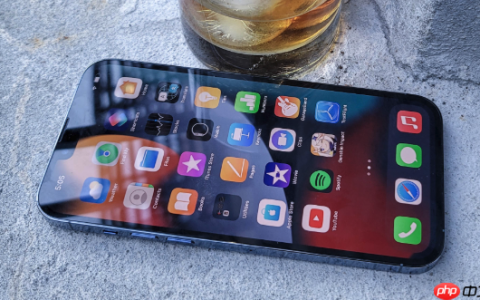
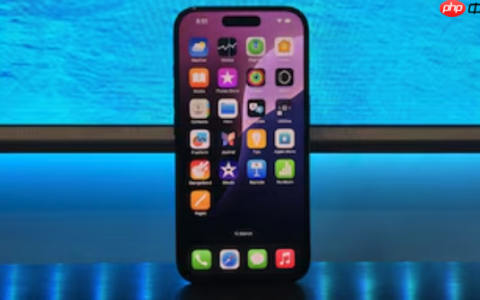
苹果手机锁屏左下角无手电筒图标,需依次检查:一、在控制中心添加手电筒控件;二、开启“锁定屏幕访问控制中心”权限;三、iPhone 15 Pro系列可设置操作按钮;四、升级至iOS 17.4以上;五、重置控制中心布局。
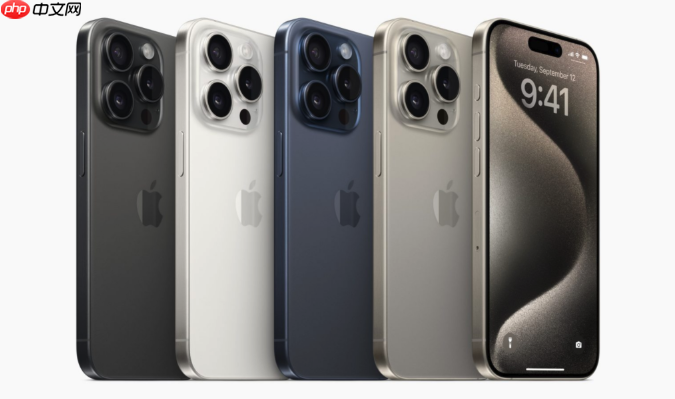
如果您发现苹果手机锁屏界面左下角没有手电筒图标,或无法通过长按触发手电筒功能,则可能是控制中心未启用该控件、系统设置被修改,或设备型号不支持默认锁屏快捷入口。以下是针对该问题的多种设置方法:
一、在控制中心添加手电筒控件
手电筒必须先被添加至控制中心,锁屏时才可能调用其快捷入口。若控制中心中缺失该按钮,锁屏左下角将不会显示对应图标。
1、解锁手机,进入“设置”App。
2、向下滚动并点击“控制中心”。
3、在“更多控制”列表中查找手电筒,点击其前方的加号(+)图标将其添加至“已添加的控制”区域。
4、返回桌面,从屏幕右上角向下滑动(Face ID 机型)或从底部向上轻扫(Home 键机型)打开控制中心,确认手电筒图标已出现。
二、验证并启用锁屏手电筒快捷操作
锁屏左下角手电筒图标的显示依赖于系统是否开启“锁定屏幕访问控制中心”的权限,且需确保该控件处于启用状态。
1、进入“设置”>“面容 ID 与密码”(或“触控 ID 与密码”)。
2、输入锁屏密码后,向下滚动至“允许访问”部分。
3、确认“控制中心”选项已开启。若该项关闭,锁屏状态下将无法调出控制中心,左下角图标亦不会响应。
4、返回锁屏界面,点亮屏幕,观察左下角是否已显示手电筒图标。
三、通过操作按钮启用手电筒(仅限 iPhone 15 Pro 系列)
iPhone 15 Pro 及 Pro Max 配备物理操作按钮,可自定义为手电筒开关,该方式独立于锁屏图标,提供额外触发路径。
1、进入“设置”>“操作按钮”。
2、轻点“操作”选项,从功能列表中选择手电筒。
3、完成设置后,在任意界面(含锁屏)按住操作按钮即可开启或关闭手电筒。
4、注意:此方式不依赖左下角图标,但可作为锁屏无响应时的有效替代方案。
四、检查灵动岛与 iOS 版本兼容性
iOS 18 起,配备灵动岛的机型(iPhone 14 Pro 及更新机型)支持在开启手电筒后通过轻点灵动岛调整光束,但该功能不影响锁屏图标的初始显示逻辑;若系统版本过低或未升级至 iOS 17.4 以上,部分锁屏交互可能受限。
1、进入“设置”>“通用”>“软件更新”,检查是否有可用更新。
2、若存在更新,连接 Wi-Fi 并确保电量高于 50%,下载并安装最新版本。
3、重启设备后,再次进入锁屏界面,确认左下角手电筒图标是否正常呈现。
五、重置控制中心布局并重建快捷入口
当控制中心控件异常错位、图标消失或响应失效时,重置布局可恢复默认配置,包括锁屏手电筒图标的底层注册状态。
1、进入“设置”>“控制中心”。
2、逐个点击“已添加的控制”中各项前方的减号(−),移除全部控件。
3、重新将手电筒、相机、闹钟等基础控件逐一添加回控制中心。
4、完成设置后,锁屏并长按左下角区域,测试图标是否恢复响应。
文章来自机圈观察员网,发布者:,转载请注明出处:https://www.jqgcy.com/shoujipingce/33040.html