可通过隐私设置管理应用麦克风权限:一、进入“设置→隐私与安全性→麦克风”开关指定应用;二、用快捷指令设静音模式+录音实现无提示录音;三、后台录音可隐藏状态栏红条;四、关闭键盘听写及Siri语音功能减少系统录音。
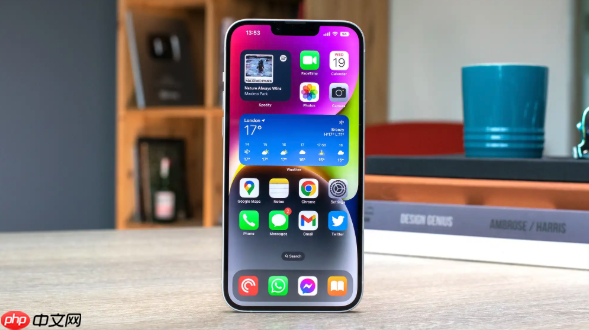
如果您希望控制苹果手机上哪些应用可以使用麦克风进行录音,则需要通过系统隐私设置调整麦克风权限。以下是具体操作步骤:
一、进入隐私与安全性设置
苹果手机将麦克风权限统一归入“隐私与安全性”模块,所有应用的录音访问控制均在此集中管理。该设置路径适用于iOS 17及更高版本系统。
1、点击主屏幕上的“设置”图标,进入系统设置界面。
2、向下滑动,找到并点击“隐私与安全性”选项。
二、开启或关闭指定应用的麦克风权限
在麦克风权限列表中,每个已安装应用的麦克风访问状态均可独立开关,关闭后该应用将无法调用麦克风录音。
1、在“隐私与安全性”页面中,点击“麦克风”选项。
2、等待应用列表加载完成,查看各应用右侧的开关状态。
3、找到目标应用(如“语音备忘录”“微信”“钉钉”等),点击其右侧开关:绿色表示已允许录音,灰色表示已禁止。
三、通过快捷指令实现静音录音(不触发提示)
若需在不弹出录音提示、不亮起状态栏红条的情况下启动录音,可借助快捷指令配合系统静音模式实现隐蔽操作。
1、打开“快捷指令”应用,点击右上角“+”号创建新快捷指令。
2、点击“添加操作”,搜索并添加“设定静音模式”动作,设为“开启”。
3、再次添加动作,搜索并选择“开始录制”,确认添加。
4、点击右上角“下一步”,输入名称如“静音录音”,点击“完成”。
5、前往“设置 > 辅助功能 > 触控 > 轻点背面”,选择轻点次数并绑定该快捷指令。
四、隐藏录音中的状态栏提示
当录音正在进行时,iPhone顶部状态栏会显示红色横条及录音图标;通过特定交互可临时隐藏该提示,降低视觉暴露风险。
1、启动录音应用(如“语音备忘录”)并开始录音。
2、待红色状态栏出现后,从屏幕底部向上轻扫,返回主屏幕或App资源库。
3、此时录音持续运行,但状态栏提示在主屏幕界面中不再显示(仅在录音App前台或控制中心可见)。
五、限制系统级录音功能调用
iOS未提供全局禁用麦克风的开关,但可通过关闭“语音识别”与“听写”功能,减少系统自动触发录音的可能性。
1、返回“设置 > 隐私与安全性 > 麦克风”,确认无非必要系统应用开启权限。
2、进入“设置 > 通用 > 键盘”,关闭“启用听写”选项。
3、进入“设置 > Siri与听写”,关闭“听写”和“语音反馈”相关开关。
文章来自机圈观察员网,发布者:,转载请注明出处:https://www.jqgcy.com/shoujipingce/31469.html