iPhone SE屏幕显示过小或文字难辨时,可启用“缩放”辅助功能:一、通过设置→通用→辅助功能→缩放开启;二、三指双击启用/退出缩放;三、自定义缩放区域、倍率及过滤器;四、在显示与亮度中切换标准/放大视图;五、在文字大小中调大字体并开启粗体文字。
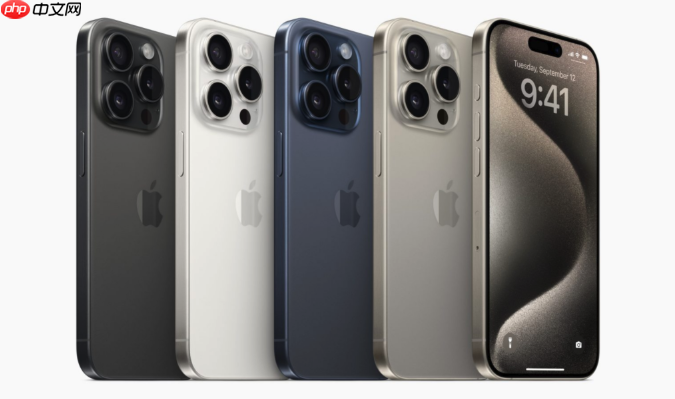
如果您发现iPhone SE屏幕内容显示过小、图标与文字难以辨认,或希望临时放大特定区域以便查看细节,则可能是需要启用系统内置的“缩放”辅助功能。以下是实现屏幕显示缩放的具体操作步骤:
一、通过辅助功能开启缩放
该方法启用系统级“缩放”功能,支持三指手势全局控制屏幕局部放大区域,适用于视力辅助或精细操作场景。
1、在iPhone SE主屏幕点击设置图标。
2、向下滚动并点击通用。
3、继续向下滚动并点击辅助功能。
4、在“视力”板块中找到并点击缩放。
5、将缩放开关滑动至绿色开启状态。
二、使用三指快捷手势启用/退出缩放
该方法无需进入设置菜单,利用预设手势即时触发缩放界面,适合快速响应临时查看需求。
1、确保已启用缩放功能(如未启用,请先完成第一项操作)。
2、用三根手指同时轻点屏幕两次,屏幕将立即进入缩放模式,并显示缩放控制条。
3、在缩放模式下,可用三指拖动移动放大区域,三指捏合或张开调整放大倍率。
4、再次三根手指轻点屏幕两次即可退出缩放模式。
三、调整缩放区域与倍率设置
该方法允许自定义缩放起始位置、最大倍率及平滑度,提升操作精准性与视觉舒适度。
1、进入设置 → 通用 → 辅助功能 → 缩放。
2、点击缩放区域,选择全屏幕或窗口模式。
3、点击缩放过滤器,可选标准、粗体或灰度以增强对比度。
4、点击最大缩放级别,拖动滑块设定1x 至 15x之间的放大上限。
5、开启平滑缩放开关,使缩放过渡更自然。
四、切换“标准”与“放大”显示视图
该方法改变整个主屏幕布局比例,影响图标尺寸、文字大小及每页显示数量,不依赖手势,属全局UI适配方案。
1、打开设置应用。
2、点击显示与亮度。
3、点击视图(部分iOS版本显示为屏幕缩放)。
4、选择放大以增大所有界面元素;选择标准则恢复默认密度布局。
5、点击右上角设定确认更改,设备将自动重启以应用新视图配置。
五、启用“更大字体”与“粗体文字”增强可读性
该方法专为文字内容优化,不改变屏幕布局结构,仅提升文本渲染效果,适合阅读密集型用户。
1、进入设置 → 显示与亮度 → 文字大小。
2、拖动滑块将字体调至所需大小,实时预览效果。
3、返回上一级,点击粗体文字并开启开关。
4、系统提示需重新启动iPhone SE以生效,点击重新启动确认。
文章来自机圈观察员网,发布者:,转载请注明出处:https://www.jqgcy.com/shoujipingce/31309.html