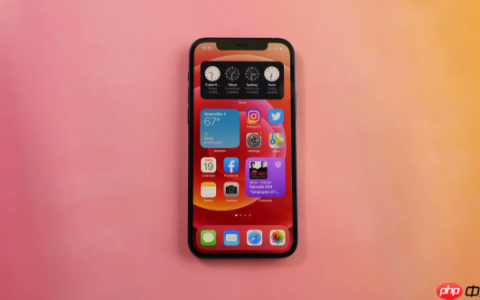
可关闭或优化iPhone 13 mini系统动画:一、开启“减弱动态效果”;二、开启“降低透明度”;三、关闭“启动页和息屏时”动画;四、开启“经典反转”;五、还原主屏幕布局清除缓存。
如果您希望让iPhone 13 mini的操作响应更迅速、界面切换更直接,系统动画效果可能成为视觉干扰或性能拖累。以下是针对该机型关闭或优化系统动画的多种可行方法:
一、启用“减弱动态效果”主开关
此设置是苹果官方提供的核心动画简化方案,通过替换复杂3D翻转、缩放等动效为简化的淡入淡出,显著降低视觉延迟感,同时适配A15芯片的渲染调度逻辑。
1、打开【设置】应用。
2、向下滚动并点击【辅助功能】。
3、点击【动态效果】(部分系统版本中显示为【Motion】)。
4、将“减弱动态效果”开关开启。
二、同步开启“降低透明度”增强简洁性
该选项虽不直接关闭动画,但能消除毛玻璃模糊层带来的视觉叠加计算,减少GPU负载,使界面层级扁平化,与“减弱动态效果”协同提升操作干脆感。
1、仍在【辅助功能】页面,向上返回一级。
2、点击【显示与文字大小】。
3、向下滚动并点击【降低透明度】。
4、将“降低透明度”开关开启。
三、禁用“启动页和息屏时”动画
iPhone 13 mini在开机、唤醒及锁屏瞬间会播放定制化动画,包括“你好”引导页和渐变息屏过渡,这些属于独立于主系统动效的模块,需单独关闭。
1、返回【设置】首页。
2、点击【通用】。
3、点击【iPhone 13】(注意:此项仅在iOS 17及以上且机型识别准确时可见)。
4、点击【动画】。
5、点击【启动页和息屏时】。
6、在列表底部找到“你好”动画,将其关闭;同时确保“息屏过渡”设为“无”。
四、关闭App内嵌动效反馈
部分系统级App(如邮件、备忘录、信息)存在独立的交互反馈动画,例如滑动删除时的弹性回弹、列表项展开收缩等,可通过辅助功能中的“经典反转”进一步抑制。
1、回到【辅助功能】→【动态效果】页面。
2、向下查找并点击【经典反转】。
3、将“经典反转”开关开启,该选项会强制所有UI元素以线性方式切换,消除缓动曲线。
五、重置主屏幕布局以清除残留动画缓存
长期使用后,SpringBoard可能缓存旧动画状态,尤其在越狱或安装非官方主题后易出现异常帧率。重置布局可刷新渲染管线,不丢失数据但强制重建动画上下文。
1、进入【设置】→【通用】→【传输或还原iPhone】。
2、点击【还原】。
3、选择【还原主屏幕布局】。
4、确认操作后等待设备自动重启并重新排列图标,此过程不删除任何App或数据。
文章来自机圈观察员网,发布者:,转载请注明出处:https://www.jqgcy.com/shoujipingce/30782.html