可在设置中自定义控制中心功能:进入“设置→控制中心”,在“更多控制”启用模块,在“自定控制”拖动排序或点击减号移除,出错时可“重置控制中心”恢复默认。
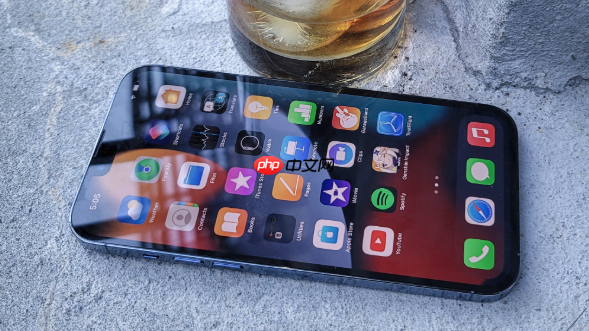
如果您希望在苹果设备的控制中心中添加更多实用功能模块,例如屏幕录制、低电量模式或隔空播放等,可以通过系统设置进行自定义配置。以下是完成此操作的具体步骤:
一、进入控制中心设置界面
该步骤用于定位到可编辑控制中心模块的系统入口,确保后续添加操作具备正确路径。iOS 和 iPadOS 的控制中心模块管理统一集成在“设置”应用中,需通过导航抵达对应选项。
1、打开设备上的“设置”应用。
2、向下滚动并点击“控制中心”选项。
二、添加常用功能模块
此方法适用于将系统预置但未显示在控制中心的功能按钮加入快捷面板,所有模块均来自系统内置支持列表,无需第三方工具或越狱。
1、在“控制中心”页面中,找到“更多控制”区域。
2、向右滑动某项功能右侧的开关,使其变为绿色,表示已启用该模块。
3、启用后,该功能图标将自动出现在控制中心底部可编辑区域。
三、调整模块显示顺序
该操作允许用户按使用频率或操作逻辑重新排列已添加的功能图标,提升日常调用效率,顺序变更仅影响控制中心视觉布局,不改变功能本身。
1、在“控制中心”设置页中,点击“自定控制”。
2、长按某项已启用功能左侧的三横线图标。
3、拖动该项至目标位置后松手,系统即时保存新顺序。
四、移除不需要的功能模块
当控制中心图标过多导致误触或查找困难时,可通过此方式精简面板内容,释放空间给更常用的功能。
1、进入“控制中心”→“自定控制”页面。
2、点击某项已启用功能右侧的红色减号。
3、在弹出提示中点击“移除”确认操作。
五、重置为系统默认配置
若自定义过程中出现图标错乱、重复或无法响应等问题,可一键恢复苹果出厂预设的控制中心模块组合,适用于快速排除配置异常。
1、在“控制中心”设置页底部,找到并点击“重置控制中心”。
2、在确认弹窗中点击“重置”。
3、设备将自动清除所有手动添加与排序记录,并还原初始模块布局。
文章来自机圈观察员网,发布者:,转载请注明出处:https://www.jqgcy.com/shoujipingce/30441.html