iPhone黑屏无响应时应按机型执行强制重启:iPhone 8及以上需连按音量键再长按侧边键;iPhone 7系列需同时长按电源键和音量减键;iPhone 6s及更早机型需同时长按Home键和电源键;若无效,先充电20分钟再试,仍失败则进入DFU模式修复。
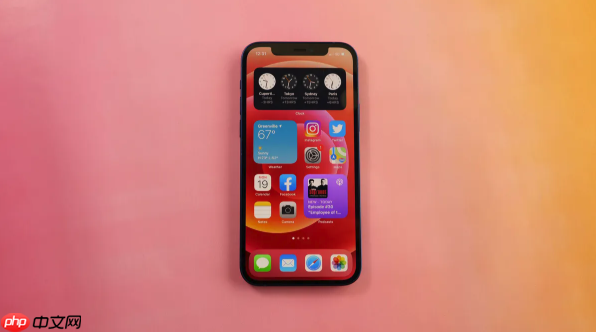
如果你的 iPhone 屏幕完全黑屏、无任何响应,且无法通过常规方式唤醒,则可能是系统内核冻结或电源管理异常。以下是针对不同机型的强制重启正确操作步骤:
一、iPhone 8 及更新机型(含 iPhone X 至 iPhone 16 全系列)
该类机型无物理 Home 键,强制重启依赖音量键与侧边按钮的精确时序配合,目的是绕过冻结的 iOS 用户界面层,直接触发底层复位信号。
1、快速按下并立即松开音量加键。
2、快速按下并立即松开音量减键。
3、紧接着长按右侧侧边按钮不松手,持续约12–15秒,直至屏幕彻底变黑后再次亮起 Apple 标志。
4、松开侧边按钮,等待设备完成启动流程,无需任何滑动或确认操作。
二、iPhone 7 与 iPhone 7 Plus
该机型取消了实体 Home 键但保留顶部电源键,其强制重启逻辑依赖双键同步按压以激活硬件级复位电路。
1、同时按住顶部电源键与左侧音量减键。
2、保持两个按键持续按压至少10秒,期间屏幕会先变黑,随后浮现白色 Apple 标志。
3、看到 Apple 标志后即可松开所有按键,设备将自动进入启动流程。
三、iPhone 6s 及更早机型(含第一代 iPhone SE)
该类机型配备物理 Home 键,强制重启需通过 Home 键与电源键组合触发 Boot ROM 级别重置,确保绕过全部用户态进程。
1、同时按住底部 Home 键与顶部电源键。
2、保持双键按压满12秒以上,不可中途松手,即使屏幕提前变黑也须坚持到底。
3、当屏幕完全熄灭后再次亮起 Apple 标志,即表示复位成功,此时松开按键。
四、辅助验证与前置条件检查
若执行上述任一操作后屏幕仍无反应,需确认设备是否满足基础供电条件:必须使用原装或MFi认证USB-C/Lightning线缆,搭配20W及以上PD快充头连接稳定市电插座,并静置充电不少于20分钟后再尝试强制重启。
五、DFU模式作为最终干预手段
当连续三次强制重启失败,且设备无法被电脑识别为“恢复模式”,说明系统引导链已中断,必须切入DFU模式进行固件级修复。
1、先用数据线将 iPhone 连接至已安装最新版 Finder(macOS)或 iTunes(Windows)的电脑。
2、对 iPhone 8 及更新机型:快速按松音量加键→快速按松音量减键→立即长按侧边按钮10秒;第10秒松开侧边按钮,继续按住音量减键5秒。
3、对 iPhone 7 及更早机型:关机后同时长按 Home 键与电源键8秒;第8秒松开电源键,继续按住 Home 键5秒。
4、屏幕保持完全纯黑且电脑端显示“检测到处于恢复模式的设备”,即表示 DFU 模式进入成功。
文章来自机圈观察员网,发布者:,转载请注明出处:https://www.jqgcy.com/shoujipingce/30426.html