苹果设备调出emoji的方法有五种:一、iOS/iPadOS中添加表情符号键盘;二、iOS 17+用轻点背面快捷唤出;三、Mac用Control+Command+空格键;四、Mac将Fn键设为emoji键;五、信息App中启用文字转拟我表情。
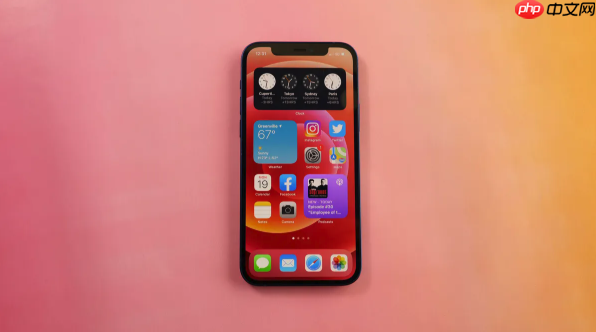
如果您在苹果设备上输入文字时无法调出emoji表情符号,则可能是由于系统未启用表情符号键盘或相关设置未正确配置。以下是实现苹果设备打字时快速调用emoji的多种设置方法:
一、在iPhone或iPad上添加表情符号键盘
该方法通过系统键盘设置直接启用标准emoji键盘,适用于所有支持iOS/iPadOS的设备,无需第三方工具或越狱操作。
1、打开「设置」App,向下滚动并点击「通用」。
2、点击「键盘」,进入键盘设置界面。
3、点击「键盘」下方的「添加新键盘…」选项。
4、在列表中找到并选择「表情符号」,完成添加。
5、返回任意可输入文本的应用(如信息、备忘录),点击文本框调出键盘后,轻点键盘左下角的地球图标,即可切换至emoji键盘。
二、使用快捷手势唤出emoji键盘(iOS 17+)
此方式利用系统级快捷交互,在不切换键盘布局的前提下快速呼出emoji面板,适合高频使用emoji的用户。
1、确保设备运行iOS 17或更高版本。
2、进入「设置」→「辅助功能」→「触控」→「轻点背面」。
3、开启「轻点背面」,并选择「双击」或「三击」动作。
4、在动作设置中选择「键盘」→「显示表情符号」。
5、完成设置后,轻点手机背面两次或三次,即可在当前输入状态下直接弹出emoji选择面板。
三、在Mac上通过快捷键插入emoji
该方法基于macOS原生字符检视器,响应迅速且兼容所有支持文本输入的软件,包括Safari、Pages、Notes等。
1、在任意文本编辑区域将光标定位到需插入emoji的位置。
2、按下快捷键Control + Command + 空格键,立即唤出「字符检视器」窗口。
3、在左侧分类栏中点击「表情符号」,或在顶部搜索框输入关键词(如“笑脸”、“爱心”)快速筛选。
4、用鼠标单击任一emoji,它将自动插入光标所在位置。
5、若希望长期固定该面板,可在「字符检视器」右上角点击窗口切换按钮,切换为浮动迷你窗口模式。
四、自定义Fn键为emoji唤出键(Mac适用)
针对配备实体? Fn键的Mac笔记本(如MacBook Air/Pro),可将该键重新映射为专属emoji触发键,提升单手操作效率。
1、打开「系统设置」→「键盘」→「键盘快捷键」→「输入源」。
2、在右侧找到「按下?键时」选项,点击下拉菜单。
3、选择「显示表情与符号」。
4、返回任意文本框,确保焦点处于输入状态。
5、直接按下键盘左下角的? Fn键,即可即时弹出emoji面板。
五、启用拟我表情与动态贴纸(仅限“信息”App)
该设置专用于增强iMessage对话体验,支持将文字实时转换为拟我表情或动态贴纸,无需手动查找。
1、打开「信息」App,新建或进入任意对话。
2、在输入框中键入支持识别的词汇,例如“开心”、“生气”、“OK”、“谢谢”等。
3、当词汇变为橙色高亮状态时,轻点该词即可替换为对应拟我表情或动态贴纸。
4、如需关闭此功能,进入「设置」→「信息」→ 关闭「将文字转换为拟我表情」。
文章来自机圈观察员网,发布者:,转载请注明出处:https://www.jqgcy.com/shoujipingce/29741.html