首先执行强制重启以清除临时故障,接着检查系统更新并升级至最新版本;若问题仍存,可尝试还原所有设置或使用专业工具修复系统;最后考虑备份后恢复出厂设置以彻底解决问题。
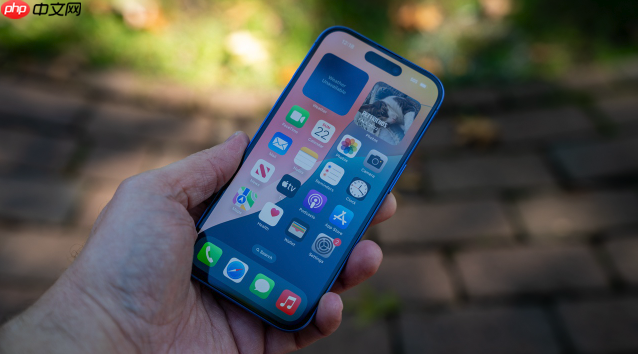
如果您发现苹果手机运行异常,例如应用频繁闪退、设备莫名发热或出现非预期弹窗,则可能是系统层面出现问题。以下是针对此类情况的排查与修复步骤:
一、执行强制重启
强制重启可以清除临时缓存并重置系统状态,适用于解决因软件冲突或内存溢出导致的异常现象。
1、对于iPhone 8及更新机型:先快速按下音量加键后立即松开,再快速按下音量减键后立即松开,最后长按侧边电源键,直到屏幕出现苹果Logo。
2、对于iPhone 7和7 Plus:同时长按侧边电源键和音量减键约10秒,直至看到苹果Logo。
3、对于配备Home键的旧款iPhone:同时长按Home键和侧边(或顶部)电源键,持续至苹果Logo出现。
二、检查并更新系统版本
iOS系统的安全补丁通常会修复已知漏洞,确保设备运行最新版操作系统能有效降低潜在风险。
1、进入“设置”应用,点击“通用”选项。
2、选择“软件更新”,系统将自动检测是否有可用更新。
3、若有新版本,需连接Wi-Fi并确保电量充足,然后点击“下载并安装”。
重要提示:保持系统为最新版本可防范绝大多数已知安全威胁
三、还原所有设置
此操作将重置网络配置、键盘词典、位置服务等所有系统设置项,但不会删除个人数据,适合用于排除错误配置引发的异常。
1、打开“设置”应用,进入“通用”菜单。
2、向下滚动并选择“传输或还原iPhone”。
3、点击“还原”,然后选择“还原所有设置”。
4、输入设备密码以确认操作,等待设备重启完成。
四、使用专业工具进行系统修复
当常规方法无法解决问题时,可通过可信的第三方iOS修复工具对系统文件进行深度扫描与修复,恢复系统正常功能。
1、在电脑上下载并安装经过验证的iOS系统修复工具,如牛学长苹果手机修复工具。
2、通过数据线将iPhone连接至电脑,启动软件并选择“修复iOS系统问题”功能。
3、根据提示选择“标准修复”模式,该模式可在不丢失数据的情况下尝试修复系统错误。
4、软件将引导下载对应固件包,完成后自动开始修复流程,请勿在此期间断开连接。
注意:修复过程可能需要十分钟以上,请耐心等待直至提示成功
五、恢复出厂设置
作为最终手段,恢复出厂设置将彻底清除设备上的所有内容和设置,适用于怀疑存在恶意代码或顽固性故障的情况。
1、提前通过iCloud或电脑备份重要数据,避免信息丢失。
2、进入“设置” > “通用” > “传输或还原iPhone”。
3、点击“抹掉所有内容和设置”,输入锁屏密码进行验证。
4、等待设备完成擦除并重启进入初始设置界面,可选择从备份恢复或作为新设备使用。
文章来自机圈观察员网,发布者:,转载请注明出处:https://www.jqgcy.com/shoujipingce/28614.html