华为P7必须先设置锁屏密码(数字或混合密码,图案不支持)才能启用指纹解锁;录入指纹后需手动开启“解锁设备”开关,否则无法亮屏解锁;验证时黑屏触碰识别区应直接振动亮屏。
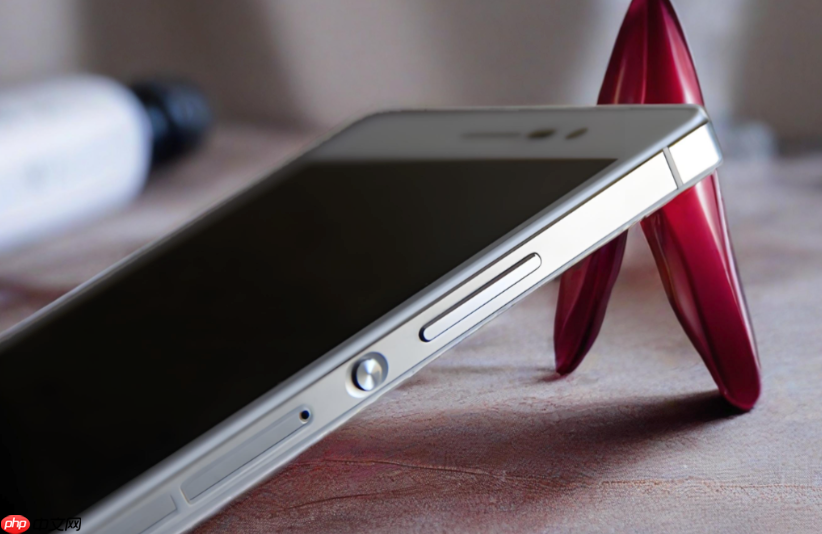
华为P7手机需要设置安全锁屏来防止他人随意访问你的短信、微信和相册等隐私内容,但系统要求必须先设置锁屏密码才能启用指纹解锁功能,否则指纹选项是灰色不可点状态。
设置锁屏密码(必做前提)
打开【设置】→【安全与隐私】→【锁屏密码】。
选择【数字密码】或【混合密码】——【图案密码不支持后续指纹功能】,这点很多人踩坑后才发现。
输入4位以上纯数字密码(推荐6位),连续两次确认;若选混合密码,需包含大小写字母+数字+符号,长度8–32位。
设置完成后返回,此时【指纹】选项才由灰变亮,可点击进入。
录入并启用指纹解锁
方法一:快速标准流程
进入【设置】→【安全与隐私】→【指纹】→输入刚设的锁屏密码验证→点击【新建指纹】。
将右手食指指腹完全覆盖屏幕下方指纹识别区,按压至轻微振动后抬起;重复10次以上,每次微调角度(指尖、指腹侧边、指节根部都要覆盖到)。
进度条满后点击【完成】,系统自动跳转至指纹管理页。
找到刚录入的指纹条目,点击右侧开关,确保【解锁设备】已开启——【此开关默认关闭,不手动打开就无法用指纹亮屏解锁】。
方法二:备用方案(适合手指干燥/脱皮用户)
在【指纹】页点击【新建指纹】后,不只录一个手指,优先补录左手拇指+右手拇指,三枚指纹交叉覆盖提升识别容错率。
录完每枚指纹后立即测试:黑屏状态下用该手指轻触识别区,成功震动+亮屏即为有效。
若某次识别失败超3次,系统会强制要求重输锁屏密码,这是防暴力试探的安全机制,不是故障。
验证锁屏与指纹是否生效
第一步:按电源键锁屏,等待5秒自动黑屏。
第二步:用已录入指纹的手指轻触屏幕底部识别区,应立刻振动并点亮屏幕,无需滑动或输入密码。
第三步:若点亮后仍弹出密码框,说明指纹未绑定解锁权限,请返回【指纹】页检查对应指纹右侧是否显示“已启用”字样。
第四步:长按桌面空白处→添加“一键锁屏”小工具→拖到桌面,点击即可瞬时锁屏,方便随时测试解锁流程。
文章来自机圈观察员网,发布者:,转载请注明出处:https://www.jqgcy.com/shoujipingce/24166.html