华为nova7 Pro无线投屏需依赖Miracast协议或第三方工具,不支持鸿蒙原生多屏协同;投屏到电视须同Wi-Fi、开Miracast、关电视蓝牙以避免干扰,连接后延迟约200ms;投屏到Windows需ApowerMirror或乐播等第三方软件,Mac则需Reflector 4中转。
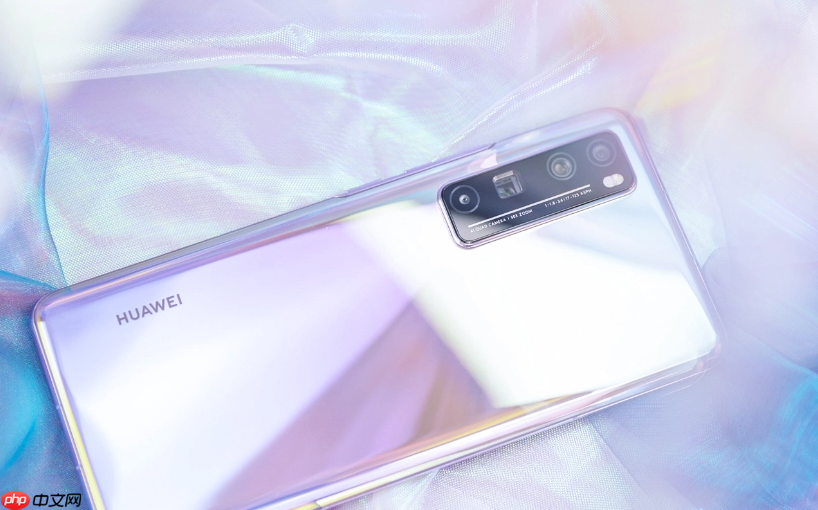
华为nova7 Pro无线投屏需依赖Miracast协议或华为自家的多屏协同功能,但该机型不支持鸿蒙系统原生多屏协同(仅限EMUI 11.0+且搭载麒麟985芯片的机型如nova8系列起),因此必须通过第三方投屏工具或电视内置协议实现。手机出厂预装EMUI 11.0.0,系统底层未开放USB调试投屏权限,无法直连Windows电脑镜像。
投屏到智能电视(Miracast协议)
第一步:确认电视支持Miracast并已开启“无线显示”或“屏幕镜像”功能(常见于海信、TCL、创维等国产电视设置→网络→无线显示;索尼电视需在“设置→显示和声音→投射屏幕”中启用)。
第二步:nova7 Pro下拉打开控制中心→长按“无线投屏”图标(若未显示,进入设置→更多连接→无线投屏,开启开关并重启控制中心)。
第三步:等待3~5秒,列表中出现电视名称后点击连接。若列表为空,【请关闭电视蓝牙,仅保留Wi-Fi开启】——蓝牙广播会干扰Miracast发现机制,导致设备不可见。
第四步:首次连接时电视端弹出配对码,手机端无需输入,直接点击确认即可完成握手。投屏延迟约200ms,不支持触控反向操作。
投屏到Windows电脑(需第三方软件)
方法一:使用ApowerMirror(推荐)
① 电脑端下载安装ApowerMirror Windows版(官网最新版v4.12.0),运行后保持主界面开启,注意右下角托盘图标为绿色即服务就绪。
② 手机端在华为应用市场搜索“ApowerMirror”,安装官方APP并打开,点击“投屏到Windows”,自动扫描局域网内设备。
③ 列表中选择电脑名称(如“APOWER-DESKTOP”),点击后手机端立即弹出权限请求→允许“录制屏幕”和“显示在其他应用上方”。【若拒绝任一权限,投屏将黑屏】
④ 连接成功后,电脑端窗口可自由缩放,支持鼠标点击模拟触摸,但无法拖拽手机桌面图标——此为EMUI系统级限制,非软件缺陷。
方法二:使用乐播投屏(轻量替代)
电脑端浏览器访问lebo.tv,点击“立即下载”获取乐播PC端;手机端无需安装APP,直接下拉控制中心→点“无线投屏”→等待识别。该方式仅支持单向镜像,无画笔/录屏功能,但启动速度比ApowerMirror快约3秒。
绕过限制直连Mac(仅限macOS Monterey及以上)
华为nova7 Pro无法通过AirPlay协议直连Mac,但可借助Reflector 4临时中转:
① Mac上安装Reflector 4(需付费试用版,官网下载),启动后确保状态栏显示“Ready”。
② nova7 Pro连接与Mac同一Wi-Fi,打开设置→设备连接→手机投屏→选择“Reflector”设备名。
③ 首次连接需在Mac端点击“Trust This Device”,手机端同步弹出“允许访问位置信息”提示——必须允许,否则Reflector无法获取屏幕帧率数据,画面卡顿在首帧。
这一步操作起来很简单,直接把手机和Mac连同一个Wi-Fi就行,但别用校园网或企业级Wi-Fi,这类网络常屏蔽mDNS广播,Reflector根本发现不了手机。
文章来自机圈观察员网,发布者:,转载请注明出处:https://www.jqgcy.com/shoujipingce/22731.html