iPhone无折叠屏机型,所有在售型号均为单屏直板设计;但可通过启用系统级放大显示模式、辅助功能缩放及调高字体与粗细三种方式实现更大更清晰的显示效果。
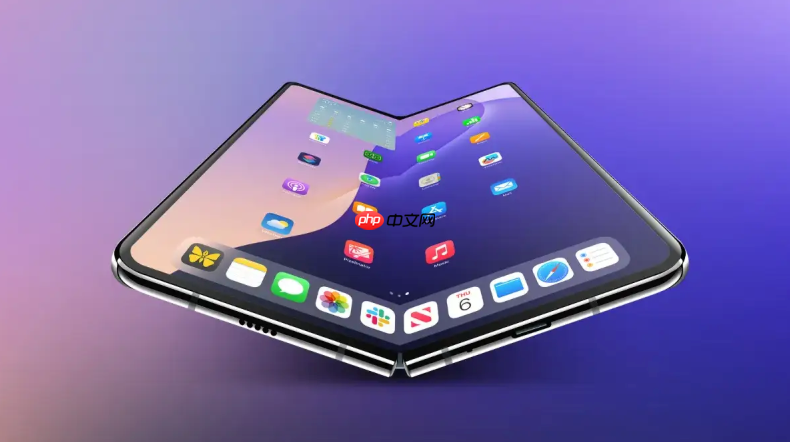
iPhone目前没有折叠屏机型,所有在售iPhone均为单屏直板设计,不存在物理意义上的“折叠屏”或“大屏显示效果”切换需求。但如果你指的是在现有iPhone上实现更清晰、更易读、更适配视力需求的大尺寸显示效果,以下操作可真实生效。
启用系统级放大显示模式
该模式会整体放大界面元素(图标、文字、控件),适用于视力较弱或偏好更大UI的用户,重启后生效。
第一步:打开【设置】→点击【显示与亮度】→下滑找到并点击【视图】。
第二步:在【显示大小】下方选择【放大】选项 → 点击右上角【设定】。
第三步:弹出提示框后,点击【使用放大模式】→ 重启iPhone完成切换。【重启是必要步骤,不重启无法应用新布局】
开启辅助功能缩放(动态手势放大)
适合临时局部放大网页、文档、地图等场景,无需重启,三指双击即启停。
进入【设置】→【辅助功能】→【缩放】→打开【缩放】开关。
开启后,用三根手指双击屏幕任意位置即可放大;再次三指双击恢复原状;三指拖动可移动放大区域。
注意:若三指操作误触频繁,可在同一页面开启【缩放筛选器】→选择【全屏】或【窗口】来限制放大范围。
调高字体与粗细增强可读性
方法一:【设置】→【辅助功能】→【显示与文字大小】→开启【更大字体】→拖动滑块调至最大。
方法二:在同一页面开启【粗体文字】→系统会自动重启部分App以应用加粗效果。
方法三:返回【显示与亮度】→【文字大小】→拖动主滑块,同时预览右上角实时变化——这一步对微信、备忘录等第三方App也有效。
文章来自机圈观察员网,发布者:,转载请注明出处:https://www.jqgcy.com/shoujipingce/125639.html