目前无“苹果17 Pro Max”,但通知清理方法通用。①滑动清除单条:左滑通知点击“清除”。②一键清空:长按右上角“X”确认清除所有。③关闭特定应用通知:进入设置-通知,关闭允许通知或调整提示方式。即时通知需手动左滑清除,稍后才可批量处理。
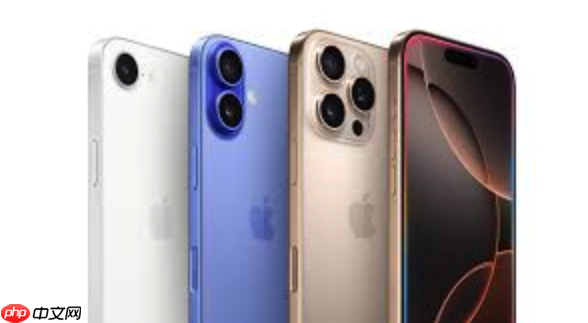
目前市面上并无“苹果17 Pro Max”或iPhone 17系列机型,该设备尚未发布。但通知中心的清理方法在近年来的iOS系统中保持一致。无论你使用的是现有的iPhone 15、iPhone 16系列,还是未来的新机型,只要运行的是较新版本的iOS系统,清理通知中心的方法基本相同。
滑动清除单条通知
打开通知中心后,你可以逐条清理通知。
• 从屏幕左上角向下滑动,打开通知中心。
• 找到想要清除的通知,从右向左轻扫该通知。
• 点击出现的“清除”按钮,即可删除这一条通知。
一键清除所有通知
如果你希望快速清空整个通知中心,可以使用快捷操作。
• 在通知中心页面,找到任意一条通知的右上角。
• 长按“X”图标(清除所有),系统会弹出确认提示。
• 点击“清除所有通知”,即可一次性删除全部内容。
关闭特定应用的通知
若某些应用频繁推送消息,影响使用体验,可以直接管理其通知权限。
• 进入“设置” > “通知”。
• 选择对应的应用,比如微博、新闻类App。
• 将“允许通知”关闭,或调整为“横幅关闭”、“声音关闭”,减少干扰。
提示: 锁定屏幕上显示的最新通知(称为“即时通知”)可能不会立刻进入通知中心。这些通知需要单独左滑清除,无法通过“一键清除”统一处理。确保你已等待几秒,让通知完全进入通知中心后再进行批量操作。
基本上就这些。方法适用于当前主流iPhone机型和iOS系统,未来新机发布后大概率也会沿用类似逻辑。
文章来自机圈观察员网,发布者:,转载请注明出处:https://www.jqgcy.com/jiquanzatan/43449.html