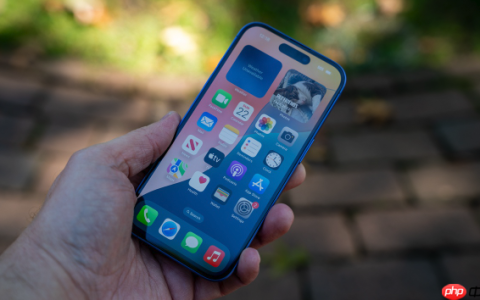
iOS设备中App无法调用相机,需依次检查并开启相机权限:一、在“设置→隐私与安全性→相机”中启用该App权限;二、确认“屏幕使用时间→内容与隐私访问限制→允许的App”中相机未被禁用;三、关闭“辅助功能→辅助访问”;四、必要时“重置位置与隐私”恢复默认授权。

如果您在iOS设备上使用某个App时发现无法调用相机功能,可能是该App尚未获得相机访问权限。以下是开启iOS相机访问权限的具体操作步骤:
一、通过“设置”应用开启指定App的相机权限
此方法直接进入系统隐私设置,定位到相机权限管理界面,为特定App手动启用相机访问权。适用于绝大多数第三方应用及部分系统内置应用。
1、在主屏幕找到并点击“设置”应用图标。
2、向下滑动,点击“隐私与安全性”(iOS 17及更新版本)或“隐私”(iOS 16及更早版本)。
3、点击“相机”选项。
4、在应用列表中找到目标App,将其右侧的开关切换为开启状态(绿色)。
二、检查系统级相机功能是否被全局禁用
某些情况下,用户可能误触全局限制,导致所有App均无法访问相机。需确认“屏幕使用时间”或“内容与隐私访问限制”未屏蔽相机功能。
1、返回“设置”,点击“屏幕使用时间”。
2、若已启用,点击“内容与隐私访问限制”。
3、点击“允许的App”,确认“相机”开关处于开启状态。
三、验证“辅助访问”模式是否影响相机调用
当“辅助访问”功能启用时,部分系统行为会被限制,包括第三方App对相机的调用能力。需临时退出该模式以测试是否为根本原因。
1、进入“设置” > “辅助功能” > “辅助访问”。
2、确认“辅助访问”开关为关闭状态。
3、如已开启,轻点开关将其关闭,并重启目标App重新尝试调用相机。
四、重置隐私设置以恢复默认相机授权状态
当多个App权限异常或系统记录混乱时,重置隐私设置可清除全部自定义授权配置,使相机权限回归出厂默认逻辑(不删除数据,仅重置权限选择)。
1、进入“设置” > “隐私与安全性”。
2、滑至底部,点击“重置本地推荐”下方的“重置位置与隐私”。
3、输入锁屏密码确认操作。
4、重启设备后,首次打开需要相机权限的App时,系统将重新弹出授权提示。
文章来自机圈观察员网,发布者:,转载请注明出处:https://www.jqgcy.com/jiquanzatan/34371.html