小米手机照片导出电脑有五种方法:一、USB直连MTP传输,稳定无损;二、AirDroid无线高速局域网传输;三、小米云服务同步下载;四、FTP远程管理免软件;五、蓝牙应急小量传输。
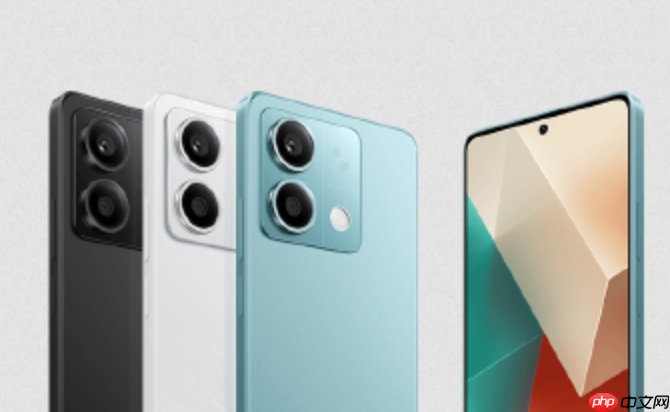
如果您使用小米手机拍摄了大量照片,希望将其完整、无损地导出至电脑,但发现AirDrop并非小米设备原生支持的方案,则需采用兼容安卓生态的替代路径。以下是实现小米手机照片高效导出到电脑的多种可行方法:
一、USB数据线直连传输
该方式依托MTP协议实现设备识别与文件系统挂载,无需网络、不压缩图像、支持全格式(包括RAW、HEIC转JPEG后)批量导出,是稳定性与速度兼顾的基础方案。
1、使用原装或认证USB-C数据线,将小米手机与电脑物理连接。
2、手机下拉通知栏,点击“USB用途”或“已连接为充电”,选择传输文件(MTP)模式。
3、若未弹出选项,在“设置 > 我的设备 > 全部参数”中连续点击“MIUI版本”7次开启开发者模式;随后进入“设置 > 更多设置 > 开发者选项”,启用USB调试并设置默认USB配置为“文件传输”。
4、在Windows电脑上打开“此电脑”,双击显示的小米设备图标;进入内部存储 > DCIM > Camera 文件夹,直接拖拽或复制粘贴所需照片至本地目标文件夹。
二、AirDroid个人版无线高速传输
该方案通过局域网建立点对点连接,绕过云中转,实现接近USB 3.0的传输吞吐量,特别适合百张以上高清照片的秒级批量导出,且支持相册按日期/分类筛选操作。
1、在小米手机应用商店下载并安装AirDroid个人版,注册或登录已有账号。
2、在电脑浏览器中访问web.airdroid.com,使用同一账号扫码或手动登录。
3、登录成功后,点击界面中的“文件管理” > “相册”,系统自动列出所有已归类照片。
4、按住Ctrl键多选照片,或点击顶部“全选”,再点击“下载”按钮,指定电脑保存路径即可开始无损、无压缩传输。
三、小米云服务中转同步
该方式利用小米账号体系完成跨端状态同步,适用于需要长期自动备份、多设备协同查看的用户,照片以原始分辨率上传,但受免费空间容量限制。
1、在小米手机“设置 > 小米账号 > 云服务”中,确保相册同步开关已开启,并确认Wi-Fi环境下正在后台上传。
2、访问电脑浏览器,打开i.mi.com,使用同一小米账号登录。
3、进入“云相册”,可按时间轴或智能相册分类浏览已同步照片;勾选目标照片后点击“下载”,系统自动打包为ZIP并保存至默认下载目录。
4、注意:免费额度为15GB,超出后需订购扩容包方可继续上传新照片。
四、FTP远程管理免软件传输
该方法基于手机内置的FTP服务模块,仅依赖同一Wi-Fi环境,无需安装第三方App或登录云端,适合对隐私敏感、拒绝数据上云的用户。
1、确保小米手机与电脑连接同一局域网Wi-Fi。
2、打开手机“文件管理”应用,点击右上角“三点菜单” > “远程管理”,开启服务并记录显示的FTP地址、用户名与密码。
3、在电脑“文件资源管理器”地址栏中,完整粘贴FTP地址(如ftp://192.168.1.100:2121),回车后输入账号密码。
4、进入后导航至DCIM/Camera路径,即可像操作本地文件夹一样,批量复制照片至电脑硬盘。
五、蓝牙低功耗辅助传输
该方式适用于临时应急、无数据线且仅需导出少量关键照片的场景,虽速率受限,但具备跨平台通用性与零配置优势。
1、在小米手机“设置 > 蓝牙”中开启蓝牙,并设为“可被发现”;Windows电脑端点击任务栏蓝牙图标,选择“添加蓝牙设备”。
2、在电脑扫描列表中选择小米手机名称,手机端确认配对码一致后点击“配对”。
3、打开手机“相册”,长按选择单张或多张照片,点击底部“分享”按钮,在弹出菜单中选择已配对的电脑名称。
4、电脑端弹出接收窗口,点击“保存”,指定文件夹后完成导入;注意单次传输建议不超过50MB以保障成功率。
文章来自机圈观察员网,发布者:,转载请注明出处:https://www.jqgcy.com/jiquanzatan/32745.html