可通过iPhone设置、Apple ID官网及“查找”应用三路径交叉核验Apple ID登录设备:设置中查看全部曾登录设备信息;官网安全页查14天登录记录并远程移除设备;“查找”应用验证设备在线状态与可信性。
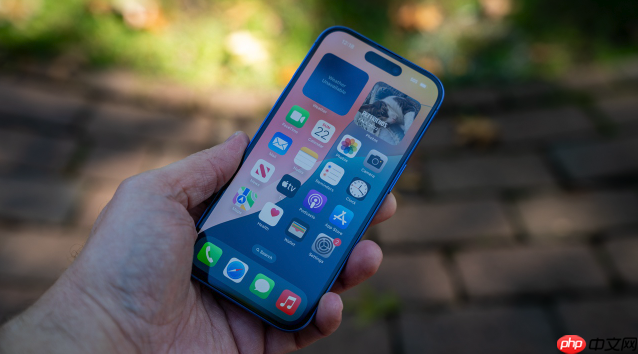
如果您希望掌握苹果手机上 Apple ID 曾经登录过的全部设备信息,或确认当前有哪些设备正在使用您的账户服务,则需通过系统设置、网页端账户管理及辅助应用三类路径交叉核验。以下是具体操作步骤:
一、通过iPhone设置查看已登录设备列表
该方式可直接在已登录 Apple ID 的 iPhone 上调取本地同步的设备注册记录,显示所有曾用该 ID 登录过的设备名称、型号、系统版本及是否为受信任设备,便于快速识别异常条目。
1、打开iPhone上的“设置”应用。
2、点击顶部显示的Apple ID姓名区域(例如“小明”或注册邮箱)。
3、向下滚动屏幕,找到并轻点“设备”选项。
4、页面将列出所有关联该Apple ID的设备,包括本机及其他iPhone、iPad、Mac等。
5、轻点任一设备名称,可查看其机型、序列号、iOS/iPadOS版本、上次使用时间以及是否启用双重认证接收验证码。
二、通过Apple ID官网账户页面管理设备
网页端提供更完整的设备生命周期视图,支持查看最近14天内全部登录活动详情,并允许远程移除非本人设备,是强化账号安全的关键操作入口。
1、在Safari或其他浏览器中访问https://appleid.apple.com。
2、使用您的Apple ID和密码登录;若开启双重认证,需输入6位验证码。
3、登录后进入账户摘要页,点击左侧导航栏中的“安全”选项卡。
4、向下滚动至“最近的 Apple ID 活动”区域,可查看含时间、地理位置、设备类型、操作系统及浏览器版本的完整登录记录。
5、返回页面顶部,点击“设备”部分,此处列出所有当前仍处于登录状态的设备。
6、对任意设备行末的“移除”按钮执行操作,确认后该设备将被登出iCloud、iMessage、FaceTime等全部服务。
三、通过“查找”应用辅助验证设备可信性
当怀疑存在异常登录时,“查找”应用可实时定位设备在线状态与大致位置,结合设备列表交叉验证,提升风险识别效率。
1、确保iPhone已开启“查找我的iPhone”功能(路径:设置 > [你的姓名] > 查找 > 查找我的iPhone)。
2、打开设备上的“查找”应用。
3、切换至“设备”标签页,查看列表中各设备的在线状态(绿色圆点表示在线,灰色表示离线)。
4、点击某台设备,若显示“正在播放”、“已锁定”或“已擦除”等状态,说明该设备仍在有效控制范围内。
5、对状态异常(如长期离线却仍在设备列表中)或名称可疑的条目,应立即返回设置或官网执行移除操作。
文章来自机圈观察员网,发布者:[db:作者],转载请注明出处:https://www.jqgcy.com/jiquanzatan/31726.html
![[db:作者]](https://gravatar.loli.net/avatar/?s=120&d=mm&r=g)