可使用“转移到iOS”应用Wi-Fi直连、USB-C有线直连或电脑中转三种方式迁移安卓数据至iPhone:前者适用于常规数据加密传输,后者提升大文件稳定性,电脑中转则覆盖官方工具不支持的本地文件类型。
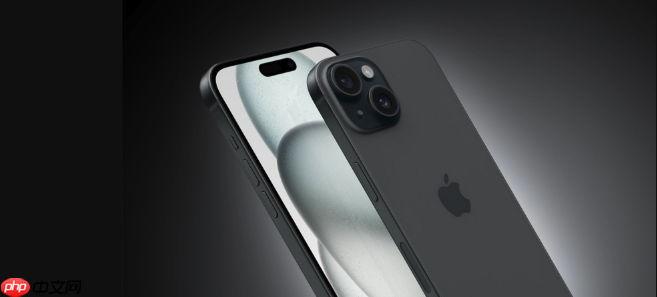
如果您正准备将安卓手机中的数据迁移到新购入的iPhone,但不确定如何操作,则可能是由于未正确启动苹果官方迁移工具或网络连接异常导致迁移失败。以下是解决此问题的步骤:
本文运行环境:iPhone 17,iOS 18。
一、使用“转移到iOS”官方应用迁移
该方法利用苹果与谷歌联合开发的专用迁移通道,在两台设备间建立临时加密Wi-Fi直连,安全传输通讯录、短信、照片、视频、书签等核心数据,无需依赖第三方云服务。
1、在安卓手机上打开应用商店,搜索并安装“转移到iOS”应用(注意名称为英文“Move to iOS”,图标为蓝底白箭头)。
2、确保安卓手机和新iPhone均接入同一稳定Wi-Fi网络,并同时插入电源适配器,避免传输中断。
3、开机设置新iPhone,当出现“App与数据”界面时,点击“从安卓设备转移数据”选项。
4、等待iPhone屏幕生成6位或10位数字代码,在安卓手机“转移到iOS”应用中输入该代码并确认。
5、安卓端自动连接iPhone创建的临时热点,进入“传输数据”页面后,勾选需迁移的项目(如信息、相机、联系人),点击“继续”开始传输。
二、通过USB-C有线直连迁移
当Wi-Fi信号不稳定或数据量较大(如超50GB照片视频)时,启用USB-C线缆直连可显著提升传输稳定性与速率,规避无线干扰及断连风险。
1、使用支持数据传输的USB-C to USB-C线缆,一端连接安卓手机(需为USB-C接口机型),另一端连接iPhone 17。
2、安卓手机提示“选择USB用途”时,手动切换为“文件传输”模式(而非仅充电)。
3、在iPhone“App与数据”界面选择“从安卓设备转移数据”,随后在安卓端“转移到iOS”应用中点击右上角“USB连接”按钮,触发有线识别流程。
4、等待两台设备完成握手认证,安卓端出现“传输数据”页面后,按需勾选内容并启动迁移。
三、借助电脑中转迁移特定文件
对于“转移到iOS”无法处理的本地文件类型(如PDF文档、MP3音频、APK安装包、微信聊天记录备份等),需通过电脑作为中间载体进行人工复制与导入,确保完整性不受限于官方工具兼容范围。
1、用USB数据线将安卓手机连接至Windows或Mac电脑,开启“文件传输(MTP)”模式。
2、在电脑端访问安卓手机内部存储,将DCIM、Documents、Download等目标文件夹整体复制至本地硬盘指定路径。
3、断开安卓手机,改接iPhone 17;Mac用户打开访达→左侧设备列表选择iPhone→点击“文件”标签页,拖入已复制的文件夹;Windows用户需通过iTunes或“苹果设备”应用的“文件共享”功能导入对应App沙盒目录。
4、对微信等应用的独立备份文件(如WeChatExport导出的HTML/CSV),需在iPhone上安装对应阅读器或通过邮件附件方式手动打开。
文章来自机圈观察员网,发布者:,转载请注明出处:https://www.jqgcy.com/jiquanzatan/31434.html