iPhone 14 iOS更新失败可按五步解决:一、优化Wi-Fi网络;二、释放至少6GB存储空间;三、删除旧更新缓存重下;四、用电脑Finder/iTunes强制更新;五、DFU模式恢复(会清空数据)。
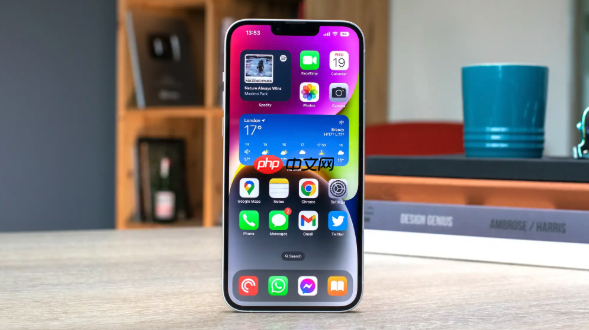
如果您尝试为 iPhone 14 安装最新 iOS 系统,但反复提示“软件更新失败”或卡在下载/安装阶段,则可能是由网络异常、存储不足、固件损坏或设备状态异常所致。以下是多种可立即执行的解决方法:
一、验证并优化网络连接
不稳定的 Wi-Fi 连接会导致更新包下载中断或校验失败,尤其在下载大体积固件(如跨版本升级)时更为敏感。应确保路由器工作正常,且 iPhone 14 能稳定访问苹果服务器。
1、打开“设置”→“无线局域网”,点击当前连接的 Wi-Fi 名称右侧的ⓘ图标,确认IP地址已获取且无“无互联网连接”提示。
2、关闭并重新开启 Wi-Fi,或尝试切换至另一可信 Wi-Fi 网络(如邻居家、办公室网络),避免使用公共热点或信号强度低于3格的网络。
3、重启路由器:断电等待至少10秒后再通电,待所有指示灯稳定亮起后,重新连接 iPhone 14。
4、在 Safari 中访问 apple.com,确认网页可正常加载,以排除 DNS 或防火墙拦截问题。
二、释放足够本地存储空间
iOS 更新需预留临时空间用于解压、校验与替换系统文件,iPhone 14 升级至 iOS 17 或更高版本通常要求至少6GB可用空间,仅显示“剩余5.2GB”仍可能触发失败。
1、进入“设置”→“通用”→“iPhone 存储空间”,等待系统分析完成。
2、向下滚动,点击顶部“推荐”区域中的“卸载未使用的 App”,系统将自动移除长期未打开的应用(保留文档与数据)。
3、手动清理大型应用:点击微信、抖音等占用超1GB的应用,选择“卸载App”(非“删除App”),后续可重装并恢复聊天记录。
4、前往“照片”App,筛选并删除“最近删除”相簿中所有项目;若启用iCloud照片,可开启“优化iPhone存储空间”以压缩本地副本。
三、清除已有更新缓存并重试下载
已下载但损坏的 .ipsw 文件会持续干扰更新流程,即使界面显示“下载完成”,实际校验仍会失败。必须彻底清除旧缓存才能触发全新下载。
1、进入“设置”→“通用”→“软件更新”,若显示“下载并安装”下方有灰色文字提示“已下载”,则说明缓存存在。
2、点击右上角“更多”(⋯)按钮,选择“删除更新”。操作后该选项消失即表示清除成功。
3、保持 iPhone 14 连接电源与稳定 Wi-Fi,返回“软件更新”页面,静待进度条重新开始下载——此时将从苹果服务器获取全新完整固件。
4、下载过程中禁止锁屏或运行视频/游戏类高负载应用,建议开启“设置”→“显示与亮度”→“自动锁定”设为“永不”。
四、通过电脑强制更新(Finder / iTunes)
绕过设备端限制,利用电脑直连下载官方完整固件并签名安装,可规避无线更新中常见的证书失效、分区错误、权限冲突等问题,是成功率最高的方式。
1、使用原装 USB-C 转 Lightning 或 USB-C 数据线,将 iPhone 14 连接到 macOS Catalina 及以上版本 Mac(使用 Finder)或 Windows PC(使用最新版 iTunes)。
2、在 Finder(Mac)左侧边栏或 iTunes(Windows)顶部识别到设备图标后,点击进入设备摘要页。
3、按住键盘上的 Option 键(Mac)或 Shift 键(Windows),同时点击“检查更新”,从本地选择已下载的 .ipsw 文件(可提前从苹果官网获取匹配机型的固件),或直接点击“更新”让程序联网下载。
4、确认弹窗中显示“将重新安装 iOS 并保留您的所有数据”,点击继续。整个过程需保持连接稳定,不可拔线或关机。
五、执行DFU模式恢复(终极修复)
当设备反复进入白苹果、卡在 Apple 标志、或出现错误代码14/16/20等底层故障时,说明系统分区或引导链已损坏,需通过 DFU 模式擦除并重装完整固件。
1、确保电脑已安装最新版 Finder(macOS)或 iTunes(Windows),iPhone 14 电量不低于20%,并关闭“查找我的iPhone”(设置→Apple ID→查找→查找我的iPhone→关闭)。
2、快速按下并松开音量上键,再快速按下并松开音量下键,然后长按侧边按钮直至屏幕变黑;屏幕全黑后,立即按住音量下键+侧边按钮共5秒,随后松开侧边按钮但继续按住音量下键约10秒,直到 Finder/iTunes 显示“检测到处于恢复模式的设备”。
3、在弹出窗口中点击“恢复”,程序将自动下载匹配固件并写入设备。此操作会清除全部本地数据,请确保此前已完成 iCloud 或电脑备份。
文章来自机圈观察员网,发布者:,转载请注明出处:https://www.jqgcy.com/jiquanzatan/31316.html