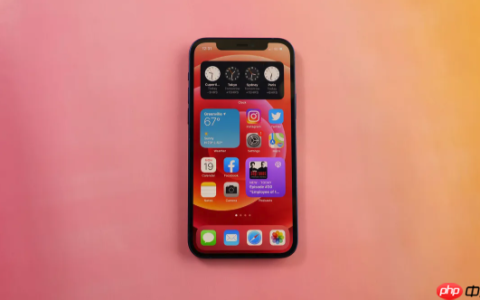
三星S21录音功能需按场景选择:一、用内置录音机录普通音频;二、在通话设置中开启自动录音;三、One UI 6.1+通过生活助手录微信语音;四、旧系统用Cube ACR录微信通话;五、录音机“语音转文字”模式实现实时转写。

如果您拥有三星S21手机,希望启用录音功能、录制通话内容或使用语音转文字服务,则需根据具体场景选择对应的操作路径。以下是针对不同需求的多种实现方法:
一、使用内置录音机应用进行普通录音
该方法适用于会议记录、课堂笔记、采访等非通话场景,依赖系统预装的「录音机」应用,无需额外安装软件。
1、在主屏幕或应用抽屉中找到并点击“录音机”应用图标。
2、进入界面后,选择所需模式:“标准”(通用录音)、“采访”(双麦克风分离收音)或“语音转文字”(实时转写)。
3、点击红色圆形录音按钮开始录音,屏幕将显示实时录音时长与状态。
4、如需暂停,再次点击该按钮;如需结束,点击“停止”按钮,录音文件将自动保存至列表。
二、开启通话自动录音功能
此功能可在拨出或接听电话时自动启动录音,录音文件默认存于内部存储的/CallRecorder/call/目录下,适用于本地法律允许的地区。
1、打开手机“通话”应用。
2、点击右上角三个点,选择“设置”。
3、进入“录制通话”选项。
4、开启“自动录制通话”开关,并可进一步设置仅录制特定联系人或全部通话。
三、对微信语音通话进行录音(One UI 6.1+系统)
适用于已升级至One UI 6.1或更高版本的S21机型,通过三星生活助手中的录音助手模块实现,无需第三方权限绕过限制。
1、在桌面找到并打开“三星生活助手”应用(未预装请从Galaxy Store下载)。
2、点击底部“我的” → “迷你助手” → “录音助手”。
3、开启“通话开始时自动录音”,并在应用列表中勾选“微信”并授予麦克风与通知权限。
4、发起微信语音通话,接通后屏幕右侧将出现红色悬浮录音球,通话结束后录音自动归档至“录音机→应用”分类。
四、使用第三方应用Cube ACR录制微信通话(One UI 4.0–6.0系统)
适用于尚未升级至One UI 6.1的S21用户,兼容性更广,但需手动授权辅助功能与悬浮窗权限。
1、在Google Play商店搜索并安装“Cube ACR”应用。
2、首次运行时依次授予悬浮窗、辅助功能、麦克风三项关键权限。
3、打开微信并发起语音通话,通话界面将浮现Cube ACR悬浮按钮,点击红色录音键即可启动录制。
4、录音完成后,文件将保存在Cube ACR应用内的“微信通话”分类中,支持一键分享或导出为MP3格式。
五、启用语音转文字实时记录功能
该功能在录音同时将语音流实时转换为文本,支持15种语言,适合整理访谈纪要、速记会议要点等高效率场景。
1、打开“录音机”应用,切换至“语音转文字”模式。
2、点击红色录音按钮开始录制,界面下方将同步显示识别出的文字内容。
3、录制过程中可点击“暂停识别”临时中断转写,或点击“停止”结束并保存音频与文本双文件。
4、录音结束后,可在录音列表中点击对应条目查看文字稿,支持复制、编辑与导出为TXT文件。
文章来自机圈观察员网,发布者:,转载请注明出处:https://www.jqgcy.com/jiquanzatan/30168.html