iPhone 16 Pro Max屏幕不顺滑是因刷新率被限制,需关闭“限制帧速率”、退出低电量模式、检查第三方应用高刷设置、禁用干扰辅助功能,并通过4K/120fps录像验证硬件就绪。
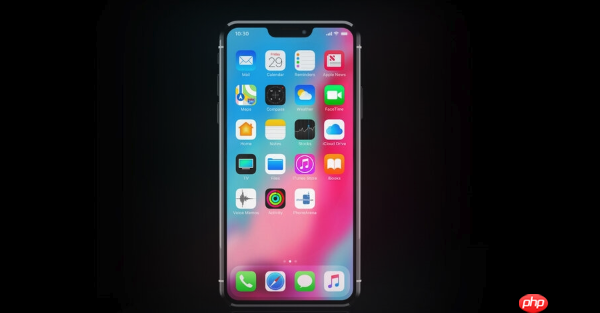
如果您使用的是iPhone 16 Pro Max,但屏幕滑动或动画未呈现预期的顺滑感,则可能是系统对刷新率进行了限制。ProMotion自适应技术虽默认启用,但需确认关键开关状态并排除干扰条件。以下是具体操作路径与多方案调整方式:
一、解除系统级帧率限制
“限制帧速率”是iOS中唯一可直接干预刷新率上限的全局开关。该选项开启时,系统强制将最高刷新率锁定在60Hz;关闭后,LTPO 3.0背板方可依据内容动态调度至10–120Hz区间。
1、打开「设置」应用,向下滑动查找并点击「辅助功能」。
2、继续向下滚动,找到并点击「动态效果」(需连续滑动三次方可见完整列表)。
3、定位「限制帧速率」选项,将其右侧开关拨至关闭状态(呈灰色)。
4、返回主屏幕,快速滑动多页或打开「天气」App观察云层动画——若跟手性明显增强,说明120Hz已激活。
二、检查低电量模式干扰
低电量模式会覆盖所有高刷策略,强制将刷新率上限压制至60Hz,且该限制无法通过用户设置绕过。即使“限制帧速率”已关闭,此模式仍会导致高刷失效。
1、从屏幕右上角向下滑动调出控制中心。
2、查看电池图标右上角是否显示黄色闪电标识。
3、若存在,点击该图标关闭低电量模式;若无标识,则跳过本步骤。
4、关闭后等待约10秒,再次执行主屏快速滑动测试,确认流畅度是否恢复。
三、验证第三方应用适配状态
部分未更新的第三方应用可能仅按60Hz渲染,即使系统支持120Hz,其界面也不会触发高刷调度。此时需进入应用内单独开启高刷权限,或切换至兼容版本。
1、打开抖音App,点击右下角「我」,进入个人主页。
2、点击右上角「设置」图标,选择「通用设置」。
3、查找「高清画质+120Hz」选项,确保其处于开启状态。
4、启动《原神》等大型游戏,在游戏内设置中手动启用「极致帧率」模式,避免系统因GPU负载预判而降频。
四、排查显示设置冲突项
「减少运动」与「降低透明度」等辅助功能会间接抑制ProMotion调度逻辑,导致动画帧率被系统统一压低,影响高刷感知效果。
1、返回「设置」→「辅助功能」→「动态效果」。
2、确认「减少运动」开关为关闭状态(灰色)。
3、返回上一级菜单,进入「显示与亮度」→「外观」,选择「深色」或「浅色」模式,避免「自动」模式在光线突变时引发瞬时帧率抖动。
4、在「显示与亮度」中关闭「全天候显示屏」,防止锁屏状态下因微弱刷新干扰主屏高刷稳定性。
五、通过相机录影反向验证高刷硬件就绪
相机模块的4K/120fps HDR录制能力与屏幕ProMotion共享同一LTPO 3.0驱动链路。成功启用该功能可交叉验证设备高刷通路完整无损。
1、进入「设置」→「相机」→「录影」。
2、将「录影格式」设为「4K/120 fps」。
3、同时开启「HDR视频」与「杜比视界」开关。
4、打开相机App,切换至「视频」模式,点击录制按钮——若能持续稳定录制且无卡顿提示,则屏幕120Hz硬件与驱动均已就绪。
文章来自机圈观察员网,发布者:,转载请注明出处:https://www.jqgcy.com/jiquanzatan/29768.html