苹果手机可通过五步实现通知分层管理:一、关闭特定App通知权限;二、限制通知显示方式但保留接收;三、启用专注模式临时屏蔽;四、全局关闭第三方App通知;五、禁用系统级更新与诊断通知。
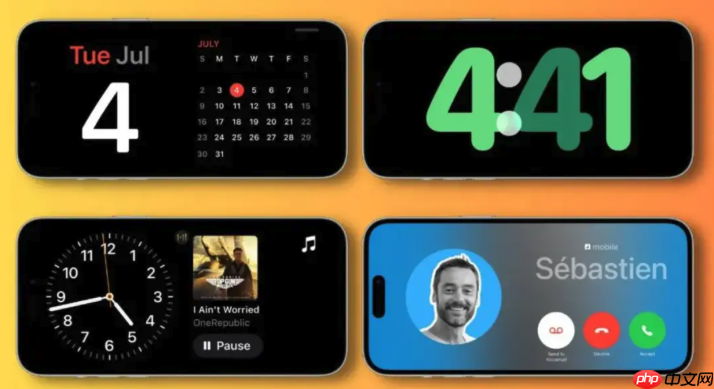
如果您在使用苹果手机时希望精细控制各类系统通知的显示与响铃行为,避免干扰又不错过重要信息,则需要对通知权限进行分层管理。以下是实现该目标的具体操作步骤:
一、关闭特定应用的通知权限
此方法用于阻止某个非必要App向您发送任何通知,包括横幅、声音、锁屏提醒及通知中心条目,从而减少视觉与听觉干扰。
1、打开“设置”App,向下滚动并点击通知。
2、在应用列表中找到目标App,点击进入其通知设置页面。
3、将允许通知开关关闭。
4、确认页面顶部显示“通知已关闭”,此时该App将不再触发任何形式的通知。
二、限制通知显示方式而不完全禁用
此方法保留通知内容接收,但隐藏敏感信息或降低干扰程度,适用于邮件、信息等需保持连通性但不希望锁屏预览的场景。
1、进入“设置”→通知→选择目标App。
2、关闭在锁定屏幕上显示和在通知中心显示。
3、开启隐藏预览,并在下方选择“始终”以确保正文内容不外泄。
4、将声音和标记选项一并关闭,仅保留横幅(如需)。
三、启用专注模式临时屏蔽通知
专注模式可按时间、位置或活动状态自动启用通知过滤规则,适合会议、睡眠、驾驶等特定场景下的系统级通知管控。
1、进入“设置”→专注模式→点击右上角“+”新建模式。
2、选择模板(如“工作”“睡眠”“个人”),或点击“自定”手动配置。
3、在“允许的通知”中,仅勾选必须接收的App或联系人;其余默认被静音。
4、进入“选项”→开启静音未知来电与允许重复来电(防漏紧急呼叫)。
5、设定触发条件:例如“每天22:00至次日6:00”或“到达家中时自动启用”。
四、全局关闭所有App通知(不含系统关键提醒)
此操作将批量停用全部第三方应用的通知权限,但保留电话、FaceTime、信息等系统核心服务的基本提示能力。
1、打开“设置”→通知,下滑至页面底部。
2、点击批量管理(iOS 17.4及以上版本可见)。
3、选择关闭所有App通知,系统将逐个关闭列表中非系统预装App的“允许通知”开关。
4、返回通知主页面,手动检查“电话”“信息”“邮件”等系统App仍处于开启状态。
五、禁用系统级更新与诊断通知
部分系统通知(如软件更新提示、诊断与用量数据上传提醒)不属于App范畴,需单独路径关闭,防止反复弹出干扰。
1、进入“设置”→通用→软件更新。
2、关闭自动更新,并忽略当前更新提示。
3、返回“设置”→隐私与安全性→分析与改进。
4、关闭共享iPhone 分析与共享iCloud 分析,消除相关弹窗来源。
文章来自机圈观察员网,发布者:,转载请注明出处:https://www.jqgcy.com/jiquanzatan/29311.html