优化苹果裸屏触控手感需五步:一、启用并调节触控调节功能,缩短按住时间、开启忽略重复触控等;二、关闭3D Touch或Haptic Touch反馈;三、启用触控初始位置判定;四、干擦屏幕、保持手指干燥、关闭原彩显示;五、还原所有设置并重新配置触控参数。
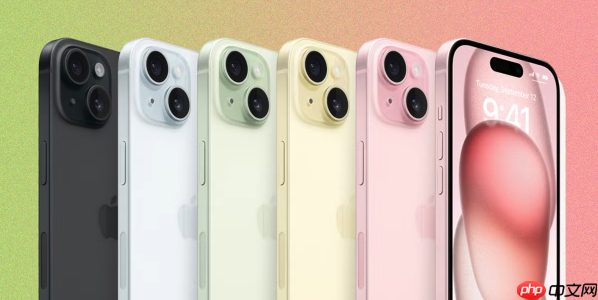
如果您使用的是未贴膜的苹果裸屏设备,触控手感可能因缺乏物理反馈或表面摩擦变化而显得迟滞、打滑或响应异常。以下是优化裸屏触控手感的具体操作步骤:
一、启用并精细调节“触控调节”功能
该功能可动态调整屏幕对轻点、按住、滑动等手势的识别阈值,特别适配裸屏表面更光滑、更易误触的特性,提升操作精准度与响应一致性。
1、打开“设置”应用,向下滚动并点击辅助功能。
2、在辅助功能列表中,点击触控。
3、进入后,点击触控调节,将顶部开关开启。
4、开启后,依次调整以下四项参数:
• 按住持续时间:向左滑动滑块(缩短至0.1–0.2秒),提升裸屏下轻触响应速度;
• 忽略重复触控:开启,防止裸屏因手指轻微抖动或汗液导致的连击误判;
• 轻点辅助:开启,并将轻点辅助手势延迟设为最低档(0.1秒),增强对轻压动作的容错识别;
• 轻扫手势:开启,使裸屏滑动操作无需等待按住计时器,实现即扫即动。
二、关闭3D Touch或Haptic Touch冗余反馈
裸屏因无膜层缓冲,原生触觉反馈可能被放大或失真,关闭非必要触控反馈可降低系统对压力变化的过度响应,使操作更线性稳定。
1、返回“设置” > “辅助功能” > “触控”。
2、查找并点击触感反馈(部分机型显示为“Haptic Touch”)。
3、将触感反馈开关关闭。
4、若设备支持3D Touch(如iPhone 6s–iPhone XS系列),还需进入“设置” > “辅助功能” > “触控”,关闭3D Touch选项。
三、校准触控初始/结束位置判定逻辑
裸屏滑动易发生起始点偏移或中途偏离,启用位置判定优化可确保系统以更可靠坐标触发操作,尤其改善单手握持下的拇指触控精度。
1、在已开启“触控调节”的前提下,返回“设置” > “辅助功能” > “触控” > “触控调节”。
2、确认轻点辅助已开启,然后点击使用触控初始位置右侧开关,将其启用。
3、此设置生效后,系统将以手指首次接触屏幕的位置为基准执行点击,避免因裸屏顺滑导致的拖动偏移误判。
四、物理层面适配裸屏触控环境
裸屏直接暴露于环境,油脂、湿度与温度变化会显著影响电容式触控稳定性,需同步进行表面状态管理与交互习惯微调。
1、每日使用无绒微纤维布干擦屏幕,禁止使用酒精或含氨清洁剂,以防损伤疏油层。
2、操作前用纸巾轻吸指尖汗液,保持手指干燥;若长期使用裸屏,建议定期用专用屏幕清洁湿巾(pH中性)做深层去脂处理。
3、在“设置” > “显示与亮度”中,将原彩显示关闭,减少环境光传感器频繁调光引发的触控芯片协同干扰。
五、重置触控相关系统缓存
iOS长期运行后,触控驱动缓存可能出现偏差,尤其在裸屏高频使用场景下易积累误识别记录,强制刷新底层触控配置可恢复出厂级响应一致性。
1、前往“设置” > “通用” > “传输或还原iPhone” > “还原”。
2、点击还原键盘词典(此操作仅清除输入法学习数据,不影响触控)。
3、返回上一级,点击还原所有设置(注意:不删除App与数据,但会重置Wi-Fi密码、显示设置、触控调节参数等全部系统偏好)。
4、重启设备后,立即重新进入“辅助功能” > “触控” > “触控调节”,按第一项步骤重新配置参数。
文章来自机圈观察员网,发布者:,转载请注明出处:https://www.jqgcy.com/jiquanzatan/29136.html