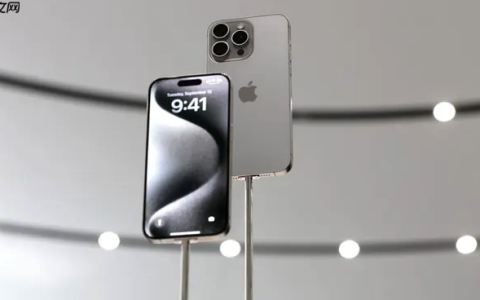
iPhone 13 Pro Max屏幕常亮是因“自动锁定”设为“永不”或误判“全天候显示屏”开启;需依次关闭自动锁定(设为30秒/1分钟等)、确认并关闭轻触唤醒、退出引导式访问、检查第三方应用的保持唤醒设置。
如果您发现iPhone 13 Pro Max屏幕在锁屏后仍持续显示时间与通知,或在使用中无法按预期自动熄屏,则可能是“自动锁定”被设为“永不”,或“全天候显示屏”功能处于开启状态。以下是关闭屏幕常亮的具体操作步骤:
一、将自动锁定恢复为常规时限
该方法直接修改系统级屏幕休眠策略,使设备在无操作后按设定时间自动黑屏,适用于所有iOS版本及iPhone 13 Pro Max机型。
1、打开【设置】应用。
2、向下滚动并点击【显示与亮度】。
3、点击【自动锁定】选项。
4、在弹出列表中选择30秒、1分钟或其它所需时长,**避免选择“永不”**。
二、关闭全天候显示屏功能
iPhone 13 Pro Max不支持“全天候显示屏”(此功能仅限iPhone 14 Pro及更新机型),但部分用户可能误认其为常亮原因;若您的设备实际为iPhone 14 Pro Max或更高型号,请确认是否启用了该功能。此处提供通用排查路径,供交叉验证使用。
1、进入【设置】→【显示与亮度】。
2、查找【全天候显示屏】选项。
3、若该选项可见且开关为开启状态,将其滑动关闭。
三、禁用轻触唤醒防止非主动亮屏
该功能允许屏幕在锁屏状态下通过轻触即刻点亮,虽不等同于常亮,但会显著增加锁屏期间的意外激活频率,影响息屏体验。
1、进入【设置】→【面容 ID 与密码】。
2、输入锁屏密码以继续。
3、向下滚动找到【轻触唤醒】选项。
4、将开关滑动至关闭位置。
四、退出引导式访问模式
若此前为保持某应用界面常亮而启用引导式访问,该辅助功能会强制绕过自动锁定机制,导致屏幕持续点亮,需手动退出才能恢复默认行为。
1、快速连按三次侧边按钮(或主屏幕按钮,视机型而定)。
2、在弹出的引导式访问界面中,输入设定的密码。
3、点击【结束】或【停用引导式访问】。
五、检查第三方应用独立屏幕超时设置
部分应用(如医疗监测类、导航类或演示工具)内置“保持唤醒”开关,可在应用内部覆盖系统自动锁定策略,需单独调整。
1、打开对应应用,进入其【设置】或【更多】菜单。
2、查找关键词如“保持屏幕常亮”、“防止休眠”或“Wake Lock”。
3、将相关开关关闭。
文章来自机圈观察员网,发布者:,转载请注明出处:https://www.jqgcy.com/jiquanzatan/27331.html