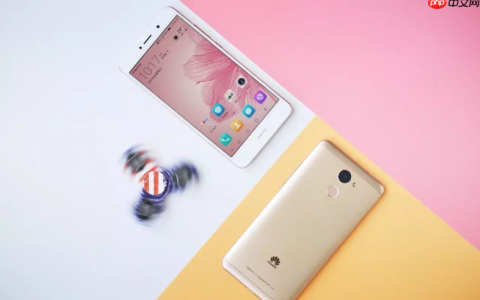
iPhone 17不支持手动慢速快门,但可通过Halide Mark II等第三方App调用底层API实现长曝光,或利用实况照片“长曝光”效果及Slo-mo抽帧加运动模糊滤镜模拟动态模糊。
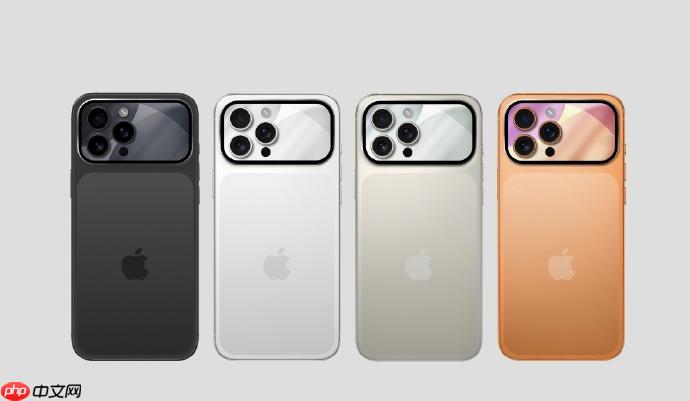
iPhone 17不支持传统意义上的“慢速快门”设置,无法像专业相机那样手动调节快门速度来主动制造动态模糊效果;但可通过第三方App调用系统底层API实现长曝光控制,或利用原生功能在特定场景下模拟出近似动态模糊的视觉结果。
用第三方App实现真正慢门动态模糊
原生相机App完全屏蔽了快门速度参数,必须借助支持ProRAW+手动控制的第三方工具才能突破限制。
第一步:在App Store搜索并安装【Halide Mark II】或【Moment Pro Camera】——这两个应用已适配iPhone 17的A19芯片图像处理通路,能绕过系统快门锁定机制。
第二步:打开App后切换至“手动模式”(图标为滑块与齿轮组合),向下滑动参数栏找到“Shutter Speed”选项。
第三步:拖动快门滑块至0.5s、1s甚至3s档位——注意此时取景器会明显变暗,这是正常现象,因为传感器正在延长感光时间;若画面彻底黑屏,说明环境光不足,需补光或缩短快门时间。
第四步:将iPhone 17牢固固定在三脚架上,点击快门键开始曝光;曝光期间手机任何位移都会导致全图模糊,所以【必须全程静止】,连呼吸都要放缓。
第五步:完成拍摄后,App会自动保存为ProRAW格式文件,相册中可看到带“HALIDE”或“MOMENT”水印的原始图,此时车灯拉线、流水丝滑、星轨轨迹等动态模糊效果即已生成。
用原生相机+后期技巧模拟动态模糊
适用于不想装第三方App、且只要求视觉近似效果的用户。本质是利用视频抽帧+运动模糊滤镜替代真实长曝光。
方法一:录制Slo-mo视频后抽关键帧
先按标准流程进入Slo-mo模式→设240fps→在移动物体经过镜头时录制2秒以上视频→导出到Mac或iPad用Photos App打开→右键“显示简介”→勾选“导出未修改原件”→用Python脚本或CapCut逐帧导出PNG序列→在Pixelmator中对单帧叠加“Motion Blur”滤镜(角度匹配物体运动方向,距离设8~15像素)。
方法二:用“实况照片”触发iOS内置模糊算法
打开原生相机→确保顶部状态栏显示“Live”字样→对准缓慢移动的主体(如旋转风扇叶片、摇晃的风铃)→轻点快门拍摄实况照片→进入照片App→点开该实况照片→点击左下角“效果”→选择“长曝光”选项→系统会自动合成3秒内多帧数据生成带有方向性拖影的静态图。
注意:此功能仅对横向/纵向匀速运动有效,对随机抖动或加速运动会出错,生成结果边缘常有伪影。
规避常见失败操作
别在“设置→相机”里找快门选项——那里只有HDR、格式、录制分辨率等开关,根本没有快门控制入口,所有教程说“在这里调”都是套用旧机型逻辑,iPhone 17已彻底移除该UI路径。
别尝试用音量键+快门键组合触发隐藏菜单——A19芯片固件已封禁所有非白名单快捷指令,长按无效,三连按会直接启动Siri。
手持拍慢门必糊,哪怕只设0.3秒快门——iPhone 17的OIS光学防抖只校正高频微震,对低频位移无作用,【0.1秒以上快门必须上三脚架】,否则得到的是废片不是艺术。
文章来自机圈观察员网,发布者:,转载请注明出处:https://www.jqgcy.com/jiquanzatan/24153.html