iPhone 18用户需先确认型号标识符为A3201或A3202以启用Pencil协议栈,再用专用Apple Pencil(iPhone版)磁吸配对,最后在支持App中点击“✍️”图标开启手写模式并使用悬停与工具切换功能。
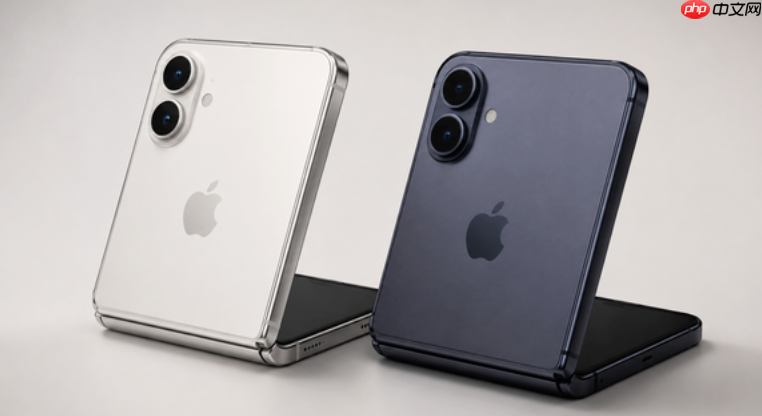
iPhone 18用户想在任意输入框里直接用Apple Pencil(iPhone版)随手写汉字、符号或公式,必须先完成系统级手写协议启用与硬件配对,否则屏幕不会响应笔尖悬停、工具预览环也不会出现。
确认设备固件支持手写功能
打开「设置」→「通用」→「关于本机」,向下滚动查找“型号标识符”。【只有显示A3201或A3202才代表已预装iPadOS 18.4分支系统并启用Pencil协议栈】。其他任何型号标识符,即使边框有磁吸条,也无法触发配对界面或悬停功能——这一步跳过会导致后续所有操作无效。
配对专用Apple Pencil(iPhone版)
方法一:磁吸即连(推荐)
将Apple Pencil(iPhone版)笔尾金属触点对准iPhone 18右侧边框中段磁吸区域,轻轻贴合。约1.5秒后屏幕右上角弹出配对卡片,点击“连接”即可完成蓝牙绑定与充电启动。
方法二:手动配对(仅限磁吸失效时)
前往「设置」→「蓝牙」,确保蓝牙开启→将Apple Pencil(iPhone版)插入附赠的USB-C转接头→用USB-C线连接iPhone 18 Lightning端口(需另购Lightning转USB-C适配器)→等待10秒,蓝牙设备列表中出现“Apple Pencil (iPhone)”后点击配对。【切勿尝试将Apple Pencil第2代或Pro强行吸附在iPhone 18边框上——磁极方向不匹配,可能损伤边框内部霍尔传感器】
启用随手写手写模式
第一步:在任意支持随手写的App中(如备忘录、Pages、GoodNotes iPhone版),调出键盘后点击输入框旁的“✍️”图标→选择“手写模式”。
第二步:拿起已配对的Apple Pencil(iPhone版),笔尖距屏幕约8mm时,屏幕会浮现半透明工具预览环——这是悬停功能生效标志。
第三步:轻点两下笔杆切换当前工具(如铅笔→橡皮→荧光笔),该操作需在「设置」→「Apple Pencil」→「轻点两下」中启用后才有效。
文章来自机圈观察员网,发布者:,转载请注明出处:https://www.jqgcy.com/jiquanzatan/125784.html