截图是电脑上一项非常常用的功能,它可以方便地捕捉并分享屏幕上的内容。在电脑上,有许多方法可以进行截图。现在,我们来介绍一下联想thinkpad x13笔记本常用的截图方法。
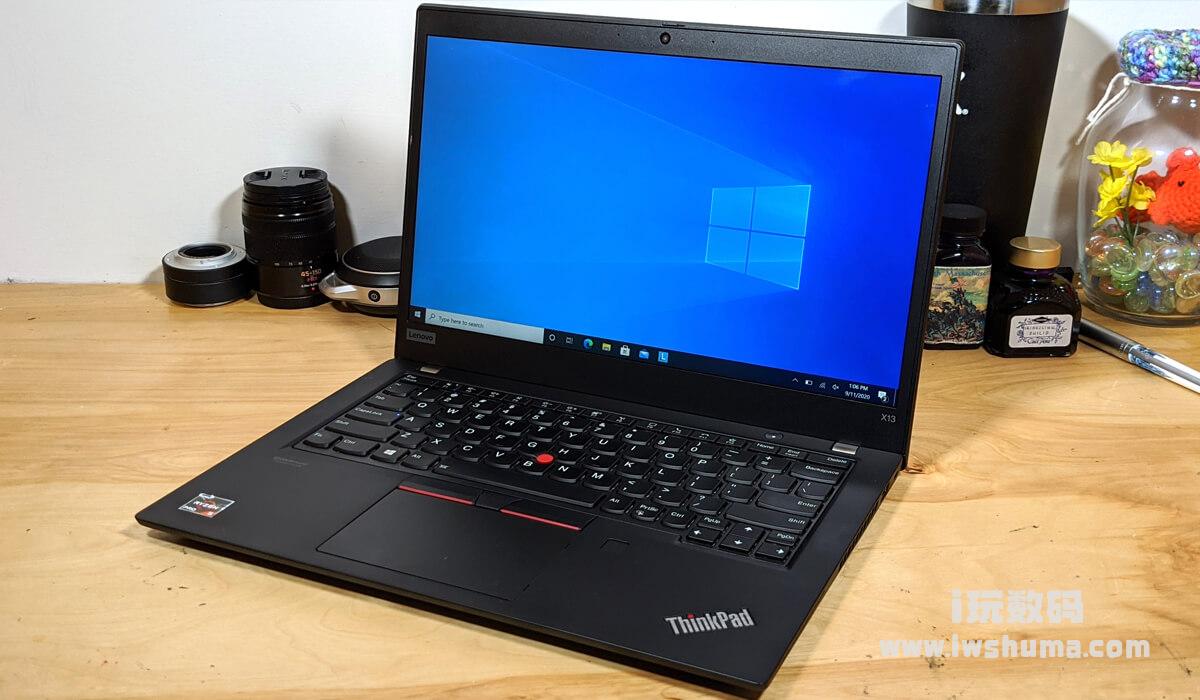
联想ThinkPad X13屏幕截图方法介绍
关于电脑上的截图方法,有多种选择可供使用。在这里,我们将重点介绍ThinkPad X13的快捷键截图和主流软件截图的方法。
ThinkPad X13提供了简便的快捷键截图功能。您只需按下Fn键和PrtSc键,即可将当前屏幕的内容截图保存到剪贴板中。之后,您可以打开任何图片编辑软件,如Paint或Photoshop,粘贴并保存截图。
除了ThinkPad X13的快捷键截图功能外,还有一些主流软件可以帮助您完成截图操作。其中,Snipping Tool是Windows操作系统自带的截图工具。您只需在开始菜单中搜索并打开Snipping Tool,然后选择所需的截图方式(如矩形截图、自定义截图等),即可完成截图并保存到指定位置。
另外,还有一些第三方截图软件也非常受欢迎,如Snagit、Greenshot等。这些软件提供了更多高级的截图功能,如延时截图、滚动截图等,可以满足更多特定需求的用户。
综上所述,ThinkPad X13的快捷键截图和主流软件截图都是非常方便实用的方法,您可以根据个人需求选择适合自己的截图方式。
使用快捷键【Fn + PrtSc】可以方便地打开截图工具窗口。在窗口中,点击“新建”按钮即可进行截图操作。完成截图后,记得保存图片哦。这样,你就可以轻松地进行屏幕截图了。
使用方法二,你可以按下快捷键【windows徽标键 + Shift + S】来进行截图操作。一旦按下快捷键,鼠标会变成一个十字形。此时,你可以选择需要截取的区域进行截图。截图完成后,图片会保存在剪贴板中。因此,你还需要将截图粘贴到微信或者画图工具中进行保存。这样,你就可以方便地保存截图了。
第三种方法是使用微信或QQ截图功能来截图。首先,打开微信或QQ,找到需要截图的内容。然后,按下快捷键【Alt + A】进行截图。截图完成后,你会看到一个工具栏显示在下方,你可以选择保存截图或将其粘贴到微信聊天窗口中。另外,如果你使用的是QQ截图,快捷键是【Ctrl + Alt + A】,其他操作与微信相同。这样,你就可以方便地进行截图,并将其分享给其他人。
文章来自机圈观察员网,发布者:,转载请注明出处:https://www.jqgcy.com/jiquanzatan/119693.html